


加装固态硬盘后整机失能,需优先排除供电保护或物理短路:断电后拆下新SSD及所有非必要设备,仅保留CPU、单根内存(A2槽)、核显、主供电和CPU供电,静置释放残余电荷;肉眼检查M.2插槽有无金属碎屑、簧片变形、烧蚀黑斑或微裂纹,严禁强行插入不匹配协议硬盘;若DEBUG灯全灭,表明南桥/PCH已触发硬性保护,禁止反复通电。
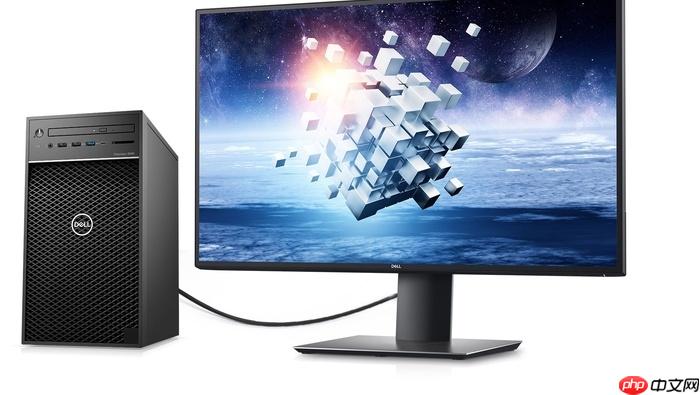
加装固态硬盘后电脑完全无法开机——风扇不转、指示灯不亮、无任何响应,不是系统进不去,而是整机彻底失能,此时必须优先确认M.2或SATA接口是否引发主板供电保护或物理短路。
先断电,做最小系统隔离
拔掉电源线,拆开机箱侧板,取下刚加装的固态硬盘(含M.2螺丝、SATA数据线和电源线),同时拔掉所有非必要设备:独立显卡、额外内存条、机械硬盘、RGB集线器、USB扩展坞。只保留CPU、单根已知正常的内存(插A2槽)、CPU散热器、主板24Pin主供电和4+4Pin CPU供电线,以及集成显卡输出的视频线。
这一步不是为了“试试看”,而是强制排除新加固态引发的供电冲突或短路——某些劣质M.2 SSD在插入瞬间会拉低PCIe总线电压,触发主板PCH芯片过流保护并锁死整个供电链路,此时即使拔掉固态,残余电荷仍可能维持保护状态,必须断电静置。
重点检查M.2插槽及周边物理状态
肉眼观察M.2插槽内部:有无金属碎屑、锡渣、弯曲或断裂的簧片触点;插槽正上方的PCB板面有无烧蚀黑斑、鼓包电容、碳化痕迹;特别注意插槽两侧固定螺丝孔位附近,是否有因拧紧过度导致的PCB微裂纹——这类裂纹在未通电时几乎不可见,但一加压就会造成底层供电线路断连。
用放大镜查看M.2插槽金手指接触区域,若发现明显刮擦、发黑或氧化层堆积,说明插拔过程中已有物理损伤。此时【切勿再次插入任何M.2设备】,否则可能扩大短路范围。
拿手电筒斜向照射插槽底部,看是否有异物卡在防呆键槽内。有些用户误将B Key接口SSD强行塞入M Key插槽,虽能卡住,但多余引脚会直接短接3.3V与GND,通电即触发主板自毁保护。
验证SATA接口是否被意外触发短路
方法一:拔掉所有SATA设备(包括光驱),仅保留主板原装SATA数据线空接在主板SATA口上,不接硬盘。通电测试能否开机。若此时能亮机,说明原SATA线或硬盘存在漏电,需逐根更换SATA线复测。
方法二:若主板有多个SATA口,换一个从未使用过的接口(如SATA3而非默认的SATA0)接入固态,跳过BIOS设置直接通电。部分主板对SATA0口有强制初始化逻辑,若该口控制器损坏,会阻断整个南桥通信,而其他SATA口仍可独立工作。
注意:不要用万用表蜂鸣档直接测SATA口对地电阻——某些主板在断电状态下,SATA控制器内部ESD保护二极管会呈现导通假象,误判为短路。
用Debug灯定位故障模块
第一步:确认主板Debug灯区域是否完整。多数主板CPU/DRAM/PCIe/VGA四灯齐全,但部分入门型号仅保留CPU和DRAM灯。
第二步:重新装回固态(M.2或SATA任选其一),其余保持最小系统,通电观察Debug灯状态:
若CPU灯常亮不灭→说明固态插入导致CPU供电模块异常,立即停用该M.2插槽;
若DRAM灯闪烁后熄灭→可能是固态与内存共用同一PCIe通道,通道冲突引发内存初始化失败;
若所有灯全灭→基本确认主板南桥或PCH芯片已因短路进入硬性保护,此时【不要再反复通电测试】,避免损伤扩大。











