


荣耀手机通过荣耀分享传文件至电脑需满足三条件:同局域网、蓝牙开启、电脑装有15.0+荣耀电脑管家;开启手机荣耀分享及共享至电脑开关;电脑端开启“允许被发现”;手机长按文件→分享→荣耀分享→选电脑→接收;默认存于C:\Users\用户名\Documents\HONOR Share,同名文件将被覆盖。
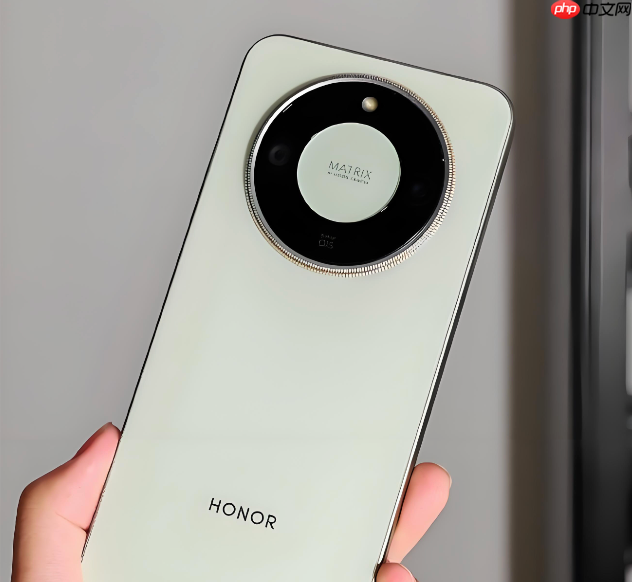
荣耀手机要把文件通过荣耀分享传给电脑,必须确保手机与电脑处于同一局域网、蓝牙均开启,且电脑端已安装并运行荣耀电脑管家15.0及以上版本——低于该版本或非荣耀笔记本可能根本看不到设备列表。
确认基础条件是否满足
打开手机状态栏,向下滑两次调出完整控制中心,长按【荣耀分享】图标进入设置页;确认“荣耀分享”和“共享至电脑”两个开关均已开启。若“共享至电脑”灰显不可点,说明当前系统未识别到支持该功能的荣耀电脑设备。
在电脑上打开荣耀电脑管家→点击顶部【荣耀分享】模块,检查右下角是否显示“允许被其他设备发现”为开启状态。如为关闭,请手动点亮——【此开关关闭时,手机永远搜不到这台电脑】。
用手机发送文件到电脑(长按分享法)
在手机图库、文件管理或任意支持分享的App中,长按选中1个或多个待传文件(不支持文件夹批量选中)。
点击底部弹出的【分享】按钮→在分享菜单中找到并点击【荣耀分享】图标。
等待2~4秒,设备列表中会出现你那台荣耀电脑的名称(默认显示为“HONOR-XXXX”或自定义名),点击它。
电脑端立即弹出接收窗口,点击【接收】;手机端同步显示“正在发送”,传输完成前不要切走页面或锁屏——【中途切到其他App或熄屏会导致传输中断且无法续传】。
用电脑接收并定位文件
文件接收成功后,电脑会自动打开保存路径文件夹,默认位置是:C:\Users\用户名\Documents\HONOR Share。
如果没自动弹窗,可手动打开该路径查看;也可在荣耀电脑管家→荣耀分享界面右下角点击【查看历史记录】,找到对应文件行,点击右侧【打开所在文件夹】。
注意:接收到的文件名不会自动添加时间戳或来源标识,同名文件会被直接覆盖——传之前请确认手机端文件名是否唯一。















