


笔记本电脑插电无反应需按五步排查:先测适配器输出电压是否达标;再检查充电接口有无变形/氧化/松动;接着强制断电复位清除EC错误;然后隔离电池验证主板待机供电;最后在系统内生成电池报告并重装电池驱动。
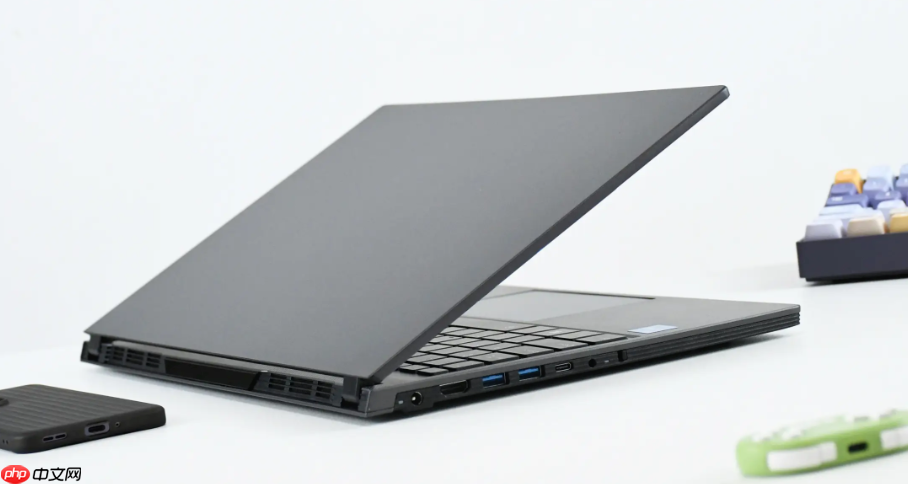
笔记本电脑插上电源后毫无反应、指示灯不亮、无法开机或充不进电,这类问题必须从供电链路最前端开始逐级验证,跳过任一环节都可能导致误判。
第一步:确认电源适配器是否真正输出电压
不要只看适配器指示灯亮不亮——有些老化适配器的LED还能微弱发光,但实际输出已低于18V。用数字万用表调至直流20V档,红表笔接适配器DC头中心针,黑表笔贴外环金属壳,实测读数应在标称值±5%内(如标19.5V,实测需≥18.5V)。
若无万用表,可临时借用同品牌同型号的另一台笔记本测试该适配器:直接插上后观察其充电指示灯是否稳定常亮或闪烁规律;若那台机器也无反应,基本锁定适配器失效。
【切勿用手机充电器或USB-C PD快充头替代原装适配器强行供电,电压/电流/协议不匹配可能触发电源管理芯片锁死,导致主板永久性供电异常】
第二步:检查充电接口与物理连接状态
方法一:目视+手感双重判断
关闭笔记本并拔掉电源,用强光手电斜照充电口内部,重点看四点:①中心针是否歪斜或缩进;②外围金属簧片有无塌陷、发黑或明显氧化层;③接口塑料壁有无细微裂纹;④插拔时是否全程松垮、无“咔嗒”入位感。若发现簧片塌陷,【严禁用金属镊子硬撬】,改用木质牙签尖端沿簧片根部轻刮,再用压缩空气吹净碎屑。
方法二:角度试探法
将适配器插头缓慢插入,保持垂直受力到底后,轻微左右晃动插头——若晃动幅度>0.5mm,或仅在某个倾斜角度下充电灯才亮,即证实接口物理松动。此时不可继续使用,否则会加速簧片疲劳断裂。
第三步:执行强制断电复位操作
第一步:拔掉所有外设与电源线,合上笔记本盖子静置10秒;
第二步:长按电源键30秒不松手,期间屏幕与键盘背光均应完全熄灭;
第三步:若为可拆卸电池机型,取下电池;若为内置电池,用拉直回形针短接主板电池正负极触点(通常位于内存槽旁白色圆钮附近)5秒钟;
第四步:静置2分钟,装回电池(如有),插上原装适配器,按下电源键尝试开机。
这一步能清除EC(嵌入式控制器)中错误的电源状态标记,对戴尔XPS、联想ThinkPad T系列、华硕ROG等常见平台成功率超65%。
第四步:隔离电池验证主板待机供电
对于插电后仍无任何反应(无风扇转动、无键盘灯、无BIOS自检声)的机型,需排除电池深度放电引发的保护锁死:关机→拔电源→取下电池(可拆机型)→仅用适配器直连开机。若此时能正常启动,说明电池已触发低压保护,需静置充电至少2小时后再装回。
若为不可拆卸电池机型,则跳过取电池步骤,直接进入下一步诊断。
第五步:查看系统级电源报告与驱动状态
在能进入Windows的前提下,以管理员身份打开命令提示符,输入:
powercfg /batteryreport /output "C:\battery.html"
打开生成的battery.html文件,重点核对“Design Capacity”与“Full Charge Capacity”两栏数值——比值<65%即表示电池严重老化,需更换。
同时进入设备管理器→展开“电池”分类,检查是否存在带黄色感叹号的“Microsoft ACPI-Compliant Control Method Battery”条目;如有,右键选择“卸载设备”,勾选“删除此设备的驱动程序软件”,重启后系统将自动重装驱动。













