


先确认是真黑屏还是假黑屏:用手背触CPU散热器有温热、风扇转动、NumLock灯可切换,说明主板已通电,问题出在显示输出链路或图形服务层;再检查视频线是否插独显口、显示器信号源是否设对;接着执行断电重置三步法(放电、清洁内存金手指换插A2槽、清洁显卡金手指并插牢);若见Logo后黑屏,立即运行explorer.exe;无效则进安全模式回滚显卡驱动;Win10/11用户须关闭“启用快速启动”功能。
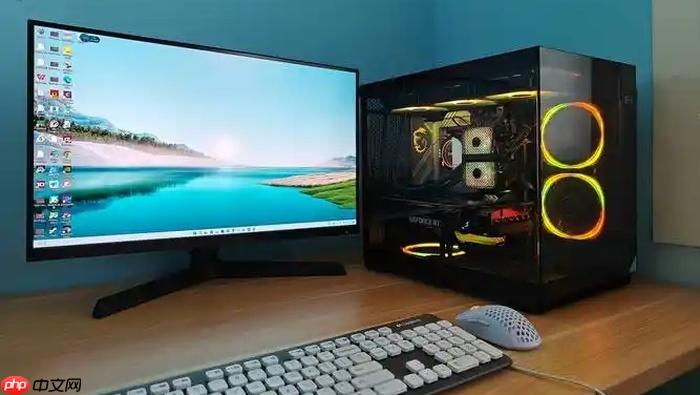
电脑开机后屏幕完全没画面,或等几十秒才突然亮起显示Logo,说明系统启动流程在硬件自检、固件初始化或图形驱动加载环节出现了延迟或中断。这种“慢黑屏”不是显示器坏了,而是主机输出信号被卡在某个环节,90%以上情况可通过分层干预在10分钟内定位并解决。
先确认是真黑屏还是假黑屏
用手背轻触CPU散热器,若有明显温热感;同时听机箱内风扇是否持续转动;再接入USB键盘,反复按NumLock键——若指示灯能同步亮灭,说明主板已通电、南桥正常工作,【问题一定出在显示输出链路或系统图形服务层】。此时切勿直接拆内存,先排除视频线错接、输入源误设等低级错误。
台式机用户请立刻检查:HDMI/DP线是否插在独立显卡的输出口(而非主板背部接口);显示器OSD菜单中“信号源”是否手动切换至对应名称(如“DP-1”);笔记本用户则合盖后外接显示器测试——若外屏秒亮,本体屏幕慢响应,基本锁定为排线接触松动或eDP信号时序异常。
断电重置三步法(台式机必做)
第一步:拔掉主机电源线→长按电源键30秒释放残余电荷→静置20秒;
第二步:打开机箱侧板→取下内存条→用普通橡皮擦单向擦拭金手指至泛铜色→换插至主板说明书标注的A2插槽(非默认A1)→垂直用力压入直至两侧卡扣自动锁紧;
第三步:若使用独立显卡,卸下固定螺丝→拔出显卡→用A4纸沿PCIe金手指方向单向擦拭5次→重新插入并确保供电线全部插牢→卡扣完全扣死。这一步操作起来很简单,但必须做到位,否则接触不良会引发显卡训练失败,导致开机后长达45秒无信号输出。
笔记本强制放电与EC复位
方法一(可拆电池机型):拔掉电源适配器→卸下底部电池→持续按住电源键60秒→装回电池→接适配器开机;
方法二(不可拆电池机型):插着原装适配器→同时按住【电源键+音量减键】12秒→松手后等待10秒→单独按电源键开机。此操作可清除EC芯片中错误的内存训练参数,对更换过内存或升级过固态硬盘后出现的开机慢黑屏特别有效。
【注意:必须使用原装适配器执行,第三方充电器电压波动会导致EC复位失败】
系统层黑屏延迟的精准介入
若能看到品牌Logo但随后黑屏10秒以上才进入桌面,说明Windows内核已加载,只是图形界面初始化被阻塞。此时立即按下Ctrl+Shift+Esc调出任务管理器→点击“文件”→“运行新任务”→输入explorer.exe→勾选“以系统管理员权限运行”→回车。3秒内桌面图标和任务栏将逐个浮现。
若该操作无效,说明显卡驱动在加载阶段卡死。重启时在联想/戴尔Logo刚出现时疯狂按F8(部分新机型需Fn+F2),进入安全模式→右键“此电脑”→“管理”→“设备管理器”→展开“显示适配器”→右键当前显卡→“属性”→“驱动程序”→点“回滚驱动程序”。【只有“回滚”按钮呈蓝色可点击时才执行,灰色不可点就跳过】
关闭快速启动功能(Win10/11专用)
打开控制面板→硬件和声音→电源选项→选择电源按钮的功能→点击“更改当前不可用的设置”→取消勾选【启用快速启动(推荐)】→保存修改。该功能会导致混合关机状态与UEFI固件冲突,尤其在NVMe SSD或新版本NVIDIA驱动环境下,极易引发开机后长达30–60秒的纯黑屏等待。关闭后重启,若黑屏时间缩短至3秒以内,问题根源即在此。















