


调节背光亮度本质是绕过系统显示驱动层,直接控制显示器背光电路,消除GPU输出抖动或驱动冲突引发的亮度闪烁与帧率跳变;需用物理按键进OSD调至50–65区间,同时关闭Windows自动亮度、夜间模式及GPU颜色校正。
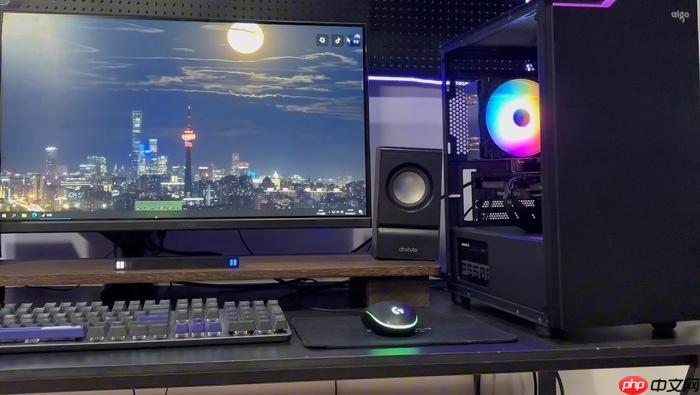
电脑屏幕跳屏时调节背光亮度,本质是绕过系统显示驱动层的异常干扰,直接控制显示器背光电路,从而消除因GPU输出抖动、驱动冲突或色彩管理错乱引发的亮度闪烁、帧率跳变现象。该操作不依赖Windows亮度滑块,因为跳屏状态下软件调节常失效或加剧不稳定。
用显示器物理按键强制进入OSD调亮度
按下显示器右下角或底部边框的【Menu】键(通常带齿轮或三横线图标),长按2秒直至屏幕弹出白色/半透明菜单界面;若无反应,尝试短按3次或换按标有“Source”“Input”的相邻键——部分LG、AOC新机型将亮度入口集成在输入源切换逻辑中。
用方向键(←→↑↓)导航至“Picture”→“Brightness”,注意避开“Contrast”“Dynamic Contrast”“Local Dimming”等易引发跳变的选项;进入后用“+/-”键逐级上调数值,每次增减5单位,观察1秒后再操作——跳屏问题常在亮度值低于40或高于85时恶化,建议锁定在50–65区间。
调整完毕必须按【Exit】或中间确认键(非Menu键)保存,否则断电重启后恢复出厂设定,跳屏可能重现。
禁用Windows自动亮度与夜间模式
方法一:右键桌面→“显示设置”→滚动到“亮度和颜色”→关闭“当光线变化时自动调节亮度”开关。
方法二:Win+I打开设置→蓝牙和其他设备→夜间光→关闭“计划开启”和“根据日出日落时间开启”两项。
这两项功能在跳屏时会频繁触发背光PWM频率重同步,导致肉眼可见的明暗交替频闪,关闭后可立即稳定基础亮度输出。
显卡控制面板切断GPU亮度干预
第一步:右键桌面空白处→选择“NVIDIA控制面板”或“AMD Radeon Settings”。
第二步:NVIDIA路径为“显示”→“调整桌面颜色设置”→取消勾选“使用GPU进行颜色校正”;AMD路径为“设置”→“图形”→关闭“Radeon Anti-Lag”与“Image Sharpening”。
第三步:点击“应用”并重启资源管理器(任务管理器→Windows进程→重启“Windows资源管理器”)。
GPU层亮度干预与跳屏存在强耦合,尤其在启用HDR或G-Sync/Freesync时,显卡会动态压缩亮度信号以匹配刷新率,这是多数跳屏场景下背光失控的根源。
更换视频接口并重置EDID
将HDMI线拔出,改插DP接口(或反之),重新启动电脑;若仅有一种接口,长按显示器Menu键10秒进入工厂模式,用方向键找到“Reset EDID”并确认执行。
EDID信息错乱会导致主机误判显示器支持的亮度控制协议(如DDC/CI未启用),从而无法下发稳定背光指令,跳屏常伴随接口热插拔后首次亮屏异常。














