


必须先确认设备支持波浪灯效并启用底层背光功能,否则所有操作无效;需检查键盘图标、在BIOS中启用Keyboard Backlight Support、禁用快速启动,再通过Fn+方向键/Fn+END或厂商软件(如Legion Zone、Razer Synapse)选择波浪效果并保存。
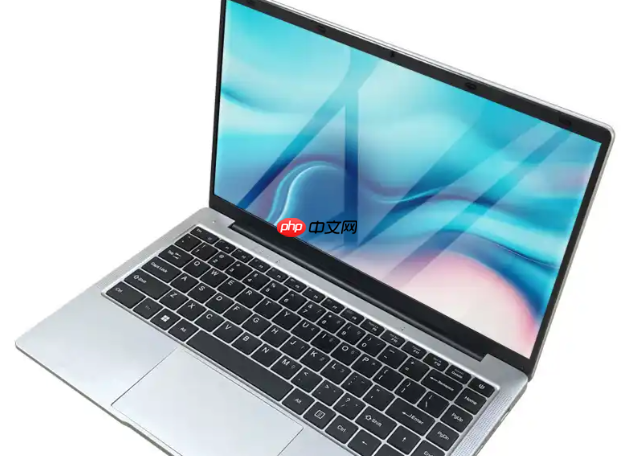
想让笔记本键盘灯光呈现波浪起伏的流动效果,必须先确认设备是否支持该灯效且已启用底层背光功能,否则快捷键或软件操作全部无效。
确认硬件与固件支持
第一步:检查键盘右上角、F键行右侧或空格键右下角是否有灯泡图标、波浪符号(〰️)或“BL”字样。无图示则该机型不支持波浪灯效。
第二步:重启电脑,在开机LOGO出现前反复按F2或Del键进入UEFI BIOS → 找到Advanced → Integrated Peripherals → Keyboard Backlight Support,将其设为【Enabled】。跳过此步,所有Fn组合键均无响应。
第三步:进入Windows后,右键开始菜单→“电源选项”→“选择电源按钮的功能”→“更改当前不可用的设置”→取消勾选“启用快速启动”。这一步防止背光驱动加载失败导致灯效闪烁或消失。
快捷键直接启用波浪灯效
方法一:Fn+← 或 Fn+→(适用于华硕ROG、雷神、机械革命等多数国产游戏本)
按住Fn不放,短按方向键一次即切换至波浪模式;再按一次可切到呼吸/常亮等其他预设。
方法二:Fn+END(专用于拯救者系列,如Y9000P 2025款)
该组合键在主键区循环8种灯效,其中第2项即为“追风逐浪”,LED会从左至右逐列泛起蓝白渐变波纹。
注意:部分机型需先按Fn+空格开启背光,再按Fn+END才能进入灯效轮换,否则按键无反馈。
通过厂商控制中心精细设置
战神Z7-KP7GZ用户请双击桌面右下角箭头区域→点击“战神控制中心”图标→进入“背光设置”页签→在“灯效模式”下拉菜单中选择【波浪】→点击右下角“应用”按钮生效。
戴尔XPS或外星人用户需先安装Alienware Command Center → 启动后进入Lighting模块 → 点击“Effect”下拉框 → 选择“Wave” → 可进一步拖拽“Direction”滑块设定波峰走向(左→右 / 右→左 / 中心扩散),并调节“Speed”控制波纹推进节奏。
联想拯救者用户打开Legion Zone → 点击“Lighting” → 在“Preset Effects”中找到“Ripple Wave”,点击启用即可。该模式默认启用双色波纹(如蓝→紫),不可修改单帧颜色,但支持与其他区域灯效同步触发。
自定义RGB波浪效果(仅限支持全键RGB的高端型号)
雷蛇黑寡妇V4用户:打开Razer Synapse 3 → Devices → Keyboard → Lighting → Effect → 选择“Wave” → 在“Wave Direction”中指定起始边(Top/Bottom/Left/Right)→ “Wave Speed”设为1.2秒/周期更接近自然水波 → 最后点击【Save to Device】,否则拔线重连后恢复默认静态光。
罗技G915 TKL用户:运行Logitech G HUB → Lighting页签 → 点击“Wave”预设 → 使用“Color Palette”右侧的“+”添加至少两种主色(如#0077FF和#FF33AA)→ 拖动“Transition Speed”滑块至中间档位(约2.5秒)→ 关闭软件前务必点击右上角磁盘图标保存配置。














