


iPhone原生“邮件”App不支持自动回复,唯一官方路径是在icloud.com/mail网页端设置:登录后进入“设置”→“自动回复”,开启并输入内容,可选设日期范围,24小时内同一发件人仅收一封。
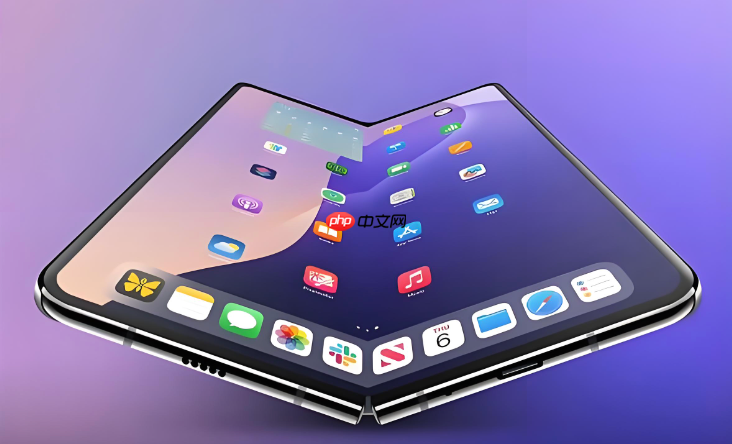
iPhone Flip 是一款不存在的设备型号,苹果官方从未发布过名为“iPhone Flip”的折叠屏手机,当前所有在售 iPhone 均为直板设计。你实际想设置的是普通 iPhone 上“邮件”App 的自动回复功能,但需明确:【iOS 系统原生“邮件”App 不支持自动回复】。该功能仅存在于 iCloud.com 网页端、部分第三方邮箱客户端(如 Outlook、Spark)或企业邮箱后台,无法在 iPhone 自带“邮件”App 中直接开启。
iCloud 网页端设置自动回复(唯一官方支持路径)
第一步:用 iPhone Safari 或其他浏览器访问 icloud.com/mail,使用你的 Apple ID 登录。
第二步:点击邮箱列表顶部的齿轮图标 → 选取“设置” → 点击“自动回复”选项卡。
第三步:打开“接收邮件后自动回复”,在文本框中输入你要发送的自动回复内容。注意:内容会以纯文本形式发送,不支持图片、超链接或格式排版。
第四步:可选设置日期范围——若勾选“仅在以下日期之间发送”,系统会在指定起止日自动启用和停用该功能;若不设范围,需手动关闭,否则长期生效。
第五步:点击右上角“完成”保存。自动回复即刻生效,且对所有通过 iCloud 邮箱(@icloud.com、@me.com、@mac.com)收到的邮件起作用,包括已转发至该账户的其他邮箱来信。

QQ邮箱等第三方服务的替代方案
方法一:在 QQ 邮箱 App 中设置
打开 iPhone 上的 QQ 邮箱 App → 底部“设置” → “邮箱设置” → “自动回复” → 开启并编辑内容。此功能仅对 QQ 邮箱账户(@qq.com、@foxmail.com 等)有效,且需确保登录的是对应账户。
方法二:在 Outlook App 中配置(适用于 Outlook/Hotmail/Office 365 账户)
进入 Outlook App → 左上角头像 → “设置” → 选择对应账户 → “自动回复” → 开关开启并填写信息。该设置同步于微软服务器,iPhone 端无需额外操作。
【重要提醒】任何自动回复一旦启用,24 小时内同一发件人只会收到一封,避免刷屏;但若你同时在 iCloud 网页端和 QQ 邮箱 App 中开启,两个系统互不感知,可能造成重复发送。
为什么不能在 iPhone “邮件”App 里设置
因为 iOS 的“邮件”App 仅作为客户端,不具备邮件服务器级的自动响应能力。它不托管你的邮箱,也不处理收信逻辑——所有自动回复必须由邮箱服务商(如 Apple、腾讯、微软)在其服务器上配置并执行。
你看到的“邮件”App 中的“回复/转发”按钮,只负责生成并发出一封新邮件,没有监听收信、触发规则、定时响应等后台机制。














