


主板Debug灯卡VGA(如C1/04/D5)表明显卡初始化失败,主因是金手指氧化或接触不良;需断电清洁金手指、垂直重插显卡并确认供电锁定,验证方法为观察灯灭及键盘响应。
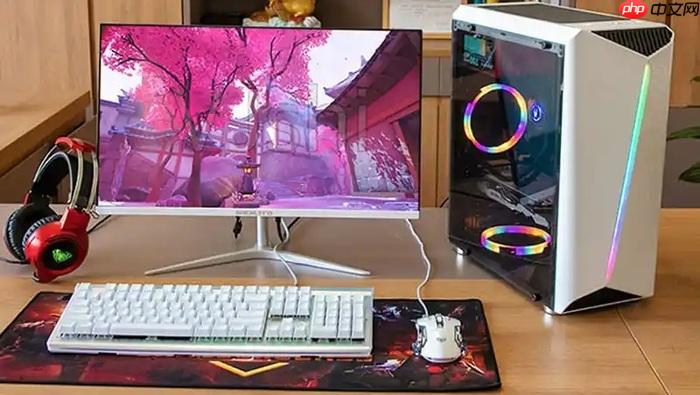
电脑开机黑屏、显示器无响应,主板Debug灯长时间停在VGA代码(如ASUS显示“C1”、MSI显示“04”、技嘉显示“D5”),说明POST流程卡死在显卡初始化阶段——此时CPU和内存已通过自检,风扇照转,但显卡未能完成握手,系统无法继续启动。
先确认是不是金手指接触问题
断电→拔掉电源线→打开机箱侧板→取下显卡。目视检查金手指是否发黑、泛白或覆盖灰蒙蒙氧化层;若有明显划痕或胶渍残留,基本可判定为氧化导致信号链中断。
用普通橡皮擦(非电动、无涂层)单向用力擦拭金手指正面5次以上,直到露出均匀金属光泽;来回涂抹会把碎屑挤进触点缝隙,反而加重接触不良。
擦完后用干燥无纺布轻拂掉橡皮残渣,【切勿用手直接触碰金手指】,指纹油脂会在几小时内形成二次氧化膜。
正确重插显卡的三步操作
第一步:垂直对准PCIe x16插槽,双手拇指抵住显卡边缘,匀速下压至底——听到清脆“咔哒”声且插槽两侧金属卡扣完全咬合,才算物理到位。
第二步:确认显卡尾部挡板已紧贴机箱背板螺丝孔位;若有缝隙,说明未完全插入,强行拧螺丝会顶弯PCB板边。
第三步:接上所有外接供电线(6Pin/8Pin/12VHPWR),【必须听到每根线插头推入时的“咔嗒”锁定声】;仅靠目测“看起来插进去了”极易导致供电虚接,VGA灯照常卡死。
验证处理是否生效
方法一:不接任何显示器,只通电开机,观察VGA灯是否熄灭并转入DRAM或BOOT阶段——若灯灭,说明显卡已被主板识别,问题确在接触面。
方法二:插回显示器后仍黑屏,但VGA灯熄灭+键盘能响应(如NumLock切换有效),说明显卡已通过初始化,问题转向输出信号链(线材、接口、显示器输入源设置)。
⚠️若擦拭后重插,VGA灯依然常亮,请立即停止反复插拔——频繁操作可能使PCIe插槽簧片疲劳变形,导致永久性接触不良。
核显故障的应急绕过方案(MSI主板为例)
若你使用的是Intel CPU+主板集成显卡,且独显已排除问题,但VGA灯仍卡死,可能是核显异常触发保护机制。此时需进BIOS关闭核显:
1、取下主板CMOS电池,等待3分钟后再装回,开机按DEL键强制进入BIOS(跳过快速启动屏蔽)。
2、进入 Settings → 高级 → 整合周边设备 → VGA Detection 设为“自动”。
3、进入 Settings → 高级 → 内建显示配置 → 第一显卡设为“PEG”,集成显卡多显示器设为“禁止”。
4、保存退出,重启。若仍无法开机,进入Storage Configuration将SATA模式改为AHCI(MSI主板默认可能为RAID或IDE)。











