


Mac登录后纯白屏但鼠标键盘正常,说明系统启动至用户会话层却无法渲染桌面,问题多因图形进程、用户配置或第三方登录项异常;可依次尝试重启窗口服务器、进入安全模式、重建偏好设置文件、创建新用户排查。
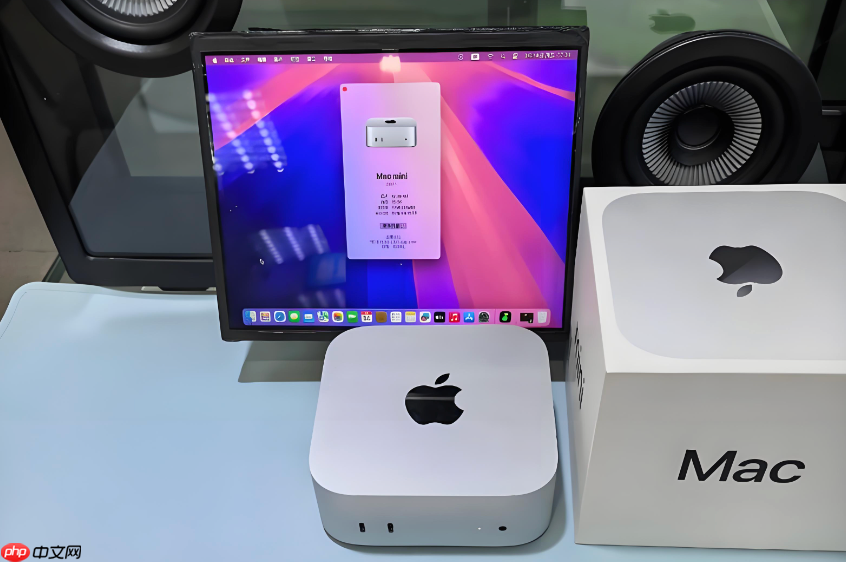
Mac登录后屏幕持续纯白、Dock栏和菜单栏完全不出现,但鼠标能移动、键盘有响应,说明系统已启动到用户会话层却无法渲染桌面环境,问题大概率出在图形界面进程、用户配置文件或第三方登录项上。
强制退出并重启窗口服务器
这一步能快速终止当前崩溃的图形会话,不丢失未保存文档,适用于因Dock、Finder或WindowServer异常导致的白屏。
同时按住 【Command + Option + Esc】 键,松开后在“强制退出应用程序”窗口中选中“窗口服务器”,点击“重新启动”。等待约15秒,系统将自动重建桌面界面。
如果窗口服务器选项未出现,说明进程已僵死,需跳过此步直接进入下一环节。
安全模式下禁用所有非必要组件
安全模式会跳过所有第三方内核扩展、登录项、字体缓存及自动启动App,是排查软件冲突最干净的环境。
方法一:Intel芯片Mac操作路径
关机→按电源键→听到启动声瞬间立即长按Shift键→持续按住直到看到登录窗口显示“安全启动”字样→输入密码登录。
方法二:Apple Silicon(M1/M2/M3)Mac操作路径
关机→按住电源键10秒直至屏幕全黑→松开→再按一次电源键开机→当看到Apple标志时立刻长按电源键不放→等到出现启动选项界面→选择“选项”→点“继续”→在恢复环境中点顶部菜单栏“实用工具”→“终端”→输入csrutil disable回车(仅首次需要)→重启后按住电源键→选“启动到安全模式”。
【注意:Apple Silicon机型必须先进恢复模式启用安全启动权限,否则无法进入】
重建用户偏好设置与缓存文件
登录后白屏常由损坏的com.apple.finder.plist、com.apple.Dock.plist或NSGlobalDomain.plist引发,这些文件控制桌面核心行为。
第一步:在白屏状态下,按下 Command + Space 呼出聚焦搜索,输入“终端”并回车;
第二步:依次执行以下命令(每行输完回车):
mv ~/Library/Preferences/com.apple.finder.plist ~/Desktop/
mv ~/Library/Preferences/com.apple.Dock.plist ~/Desktop/
mv ~/Library/Preferences/NSGlobalDomain.plist ~/Desktop/
第三步:输入 killall Finder Dock 回车,系统将在几秒内重建默认桌面组件。
第四步:若仍白屏,重启Mac并在开机时立即按住Shift键进入安全模式,再执行上述三步——安全模式下plist文件不会被自动重建,修改更彻底。
创建新测试用户验证是否为账户损坏
如果现有用户配置文件严重损坏,重置偏好设置也无效,新建一个空白用户可快速定位问题归属。
① 白屏状态下呼出聚焦搜索(Command + Space),输入“系统设置”并打开;
② 点击侧边栏“用户与群组”,点击右下角锁图标输入管理员密码解锁;
③ 点击左下角“+”号,设置新账户名称、密码,账户类型选“管理员”;
④ 创建完成后注销当前用户(苹果菜单→“退出登录”),用新账户登录;
⑤ 若新账户桌面正常显示,说明原用户配置已损坏,需迁移数据至新账户或手动修复关键目录。
这一步操作起来很简单,直接把文件拖进去就行。














