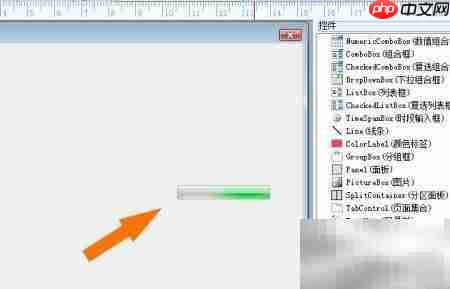
在日常软件教学实践中,孩子们可以接触并学习使用foxtable等实用的表格开发工具。完成基础表格搭建后,还需进一步进行窗口界面的设计与优化。在此环节中,可灵活添加多种交互式控件,其中进度条控件便是提升用户体验的重要组件之一。那么,在foxtable中如何插入并配置进度条控件?本文将分步详解具体操作流程,助力用户快速掌握进度条的设置技巧,增强界面的动态表现力与实际应用价值,尤其适合零基础学员轻松入门。
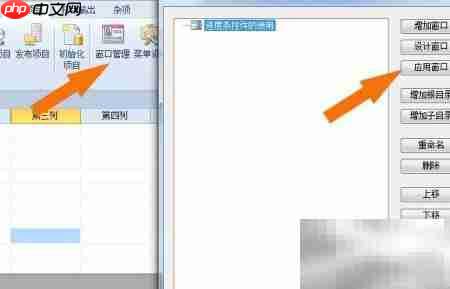
1、 启动Foxtable软件,在主界面点击“菜单”选项,从中选取一个现有窗口标题,并将其修改为“进度条控件的使用”,操作示意如下:
2、 切换至控件面板区域,使用鼠标左键单击选中“进度条”控件,操作方式如图所示。
3、 在绘图区拖拽绘制进度条控件,随后可在右侧属性栏中查看并调整其各项参数,界面示意如下:
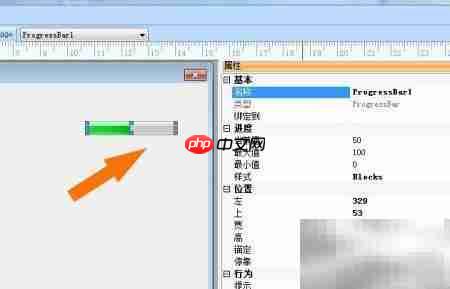
4、 进入进度条控件的属性设置面板,按图示设定“当前值”参数,以控制初始显示进度。
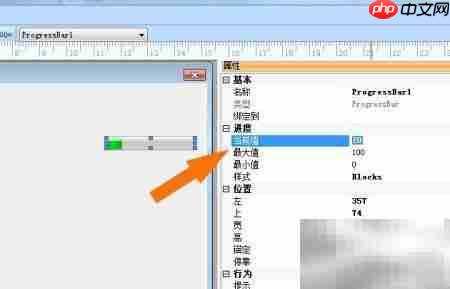
5、 在同一面板中,将“最大值”参数调整为200,确保进度范围符合实际业务需求,设置效果如下图所示:
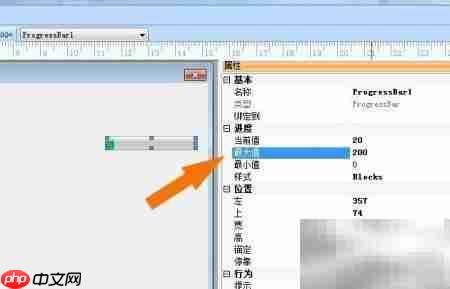
6、 继续在属性面板中对“显示样式”进行个性化配置,例如颜色、方向或是否显示数值标签等,具体设置参考下图:
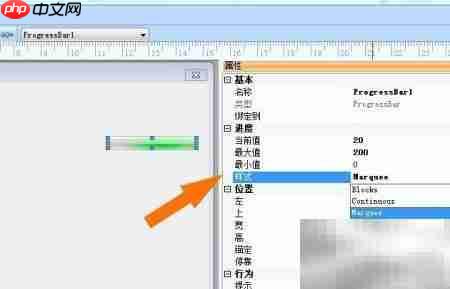
7、 完成所有配置后,可在窗口预览区直观查看进度条的实际呈现效果,如下图所示。通过以上七步操作,即可熟练实现在Foxtable中添加与定制进度条控件,显著提升表单界面的交互性与专业度。