


鸿蒙OS 3.0及以上支持大文件夹功能,需通过空白桌面新建或升级小文件夹实现,尺寸与系统卡片对齐,支持编辑图标排序与移除,但不支持嵌套。
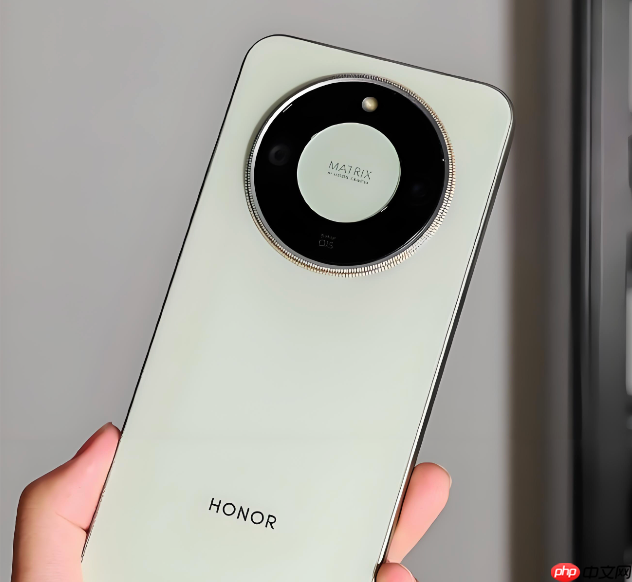
荣耀手机升级鸿蒙系统后,桌面应用图标默认以小图标形式排列,但部分用户希望将常用应用组合成视觉更突出的大文件夹,提升操作效率和桌面美观度。这并非单纯放大单个图标,而是通过鸿蒙特有的“大文件夹”机制实现——它本质是将多个应用收纳为一个可展开的聚合入口,且整体尺寸与系统卡片对齐。
确认系统版本与前提条件
确保手机已升级至鸿蒙OS 3.0或更高版本。Magic UI或旧版EMUI系统不支持此功能,强行尝试将无法看到相关选项。【未达鸿蒙3.0及以上版本的设备,此操作路径完全无效】
进入设置 → 关于手机 → 查看“鸿蒙操作系统版本”数字,若显示为“2.0.x”或更低,请先通过“服务”App检查系统更新。
创建大文件夹的两种方法
方法一:从空白桌面直接新建
长按桌面空白处 → 点击左下角「+」号 → 选择「文件夹」→ 拖入至少2个应用图标 → 松手后自动弹出文件夹设置面板 → 点击【显示为大文件夹】→ 完成。
方法二:将已有小文件夹升级
长按已存在的小文件夹(含2个及以上应用)→ 弹出菜单中点击「文件夹设置」→ 开启「显示为大文件夹」开关 → 文件夹立即放大,尺寸与天气、日历等系统卡片一致。
注意:若长按小文件夹后无「文件夹设置」选项,说明该文件夹由第三方启动器创建或系统版本不兼容,需删除后按方法一重建。
调整大文件夹内图标布局与排序
第一步:长按已放大的文件夹,直到出现拖拽手柄;
第二步:将其拖至桌面任意位置释放,系统会自动吸附对齐;
第三步:再次长按该大文件夹 → 点击右上角「编辑」按钮 → 可拖动内部应用图标重新排序,或点击「×」移除某个应用;
第四步:退出编辑模式后,点击文件夹即可展开查看全部应用,点击空白处或返回键收起。
大文件夹不支持嵌套,也无法再放入另一个文件夹。若误删了关键应用,需手动从应用列表重新拖入。















