


终端无法重置SMC,因其是独立运行于固件层的专用微控制器,不暴露任何用户态接口;正确方法依机型分为四类:Apple芯片机型需关机15秒后开机;T2芯片笔记本可按电源键10秒或四键组合7秒;无T2的Intel笔记本用Shift+Control+Option+电源键10秒;台式机须拔电源线静置15秒后重连开机。
Mac终端无法通过命令行重置SMC,因为SMC是独立于macOS操作系统的底层硬件控制器,运行在固件层,不接受任何用户态进程或shell命令的直接调用。所有官方支持的SMC重置方法均依赖物理断电、按键组合或自动固件刷新机制,不存在终端输入指令即可完成的操作路径。
为什么终端不能重置SMC
SMC(系统管理控制器)是一颗专用微控制器,负责电源分配、风扇转速、电池充放电、键盘背光等硬件级任务。它与主CPU隔离运行,【不暴露任何可被终端命令访问的接口】。macOS内核本身也无法向SMC发送复位指令——这正是苹果强制要求不同机型必须采用特定物理操作的根本原因。
试图在终端中执行类似sudo smc_reset、nvram -p或ioreg -l | grep SMC等命令,只会返回“command not found”或无关硬件信息,完全无法触发SMC状态刷新。
正确重置SMC的四种实操路径
请先确认你的Mac机型:点击左上角苹果菜单 → 按住Option键 → 选择“系统信息” → 左侧点“控制器”,右侧查看是否显示“Apple 芯片(M1/M2/M3/M4)”或“Apple T2 芯片”。再按对应方法操作:
Apple芯片机型(M1/M2/M3/M4)
SMC功能已集成进SoC,无独立复位电路,【必须彻底断电后静置15秒】才能触发自动刷新。
第一步:点击苹果菜单 → “关机”,等待屏幕全黑、机身无任何指示灯亮起;
第二步:保持关机状态至少15秒,让主板供电残余电荷彻底释放;
第三步:按下电源键(或Touch ID键)正常开机,系统启动过程中自动重载电源与风扇控制逻辑。
T2芯片笔记本(2018–2020款MacBook Pro/Air)
方法一(推荐):关机后,按住电源按钮持续10秒,期间不松手,直至内部电容电量彻底释放;松开后静置5秒,再按电源键开机。
方法二(深层复位):关机后,在内建键盘上同时按住左侧Control + 左侧Option + 右侧Shift三键7秒;不松开,再按下电源按钮,四键同步保持满7秒;松开所有键,等待3秒后开机。
无T2芯片的Intel笔记本(2009中–2017款)
务必使用内建键盘操作,外接键盘无效。
第一步:点击苹果菜单 → “关机”,确认Mac完全断电、无灯光、无响应;
第二步:在内建键盘上,同时按住左侧Shift键、左侧Control键、左侧Option键;
第三步:不松开这三键,再按下电源按钮,四键一起持续按压10秒钟;
第四步:松开所有按键,静置约3秒,再单独按电源键开机。
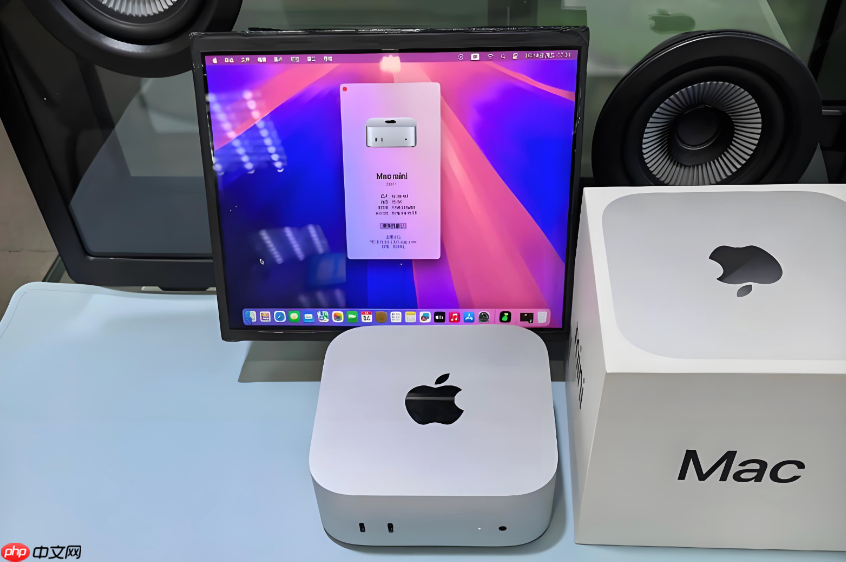
台式机(iMac/Mac mini/Mac Pro)
拔掉电源线是唯一有效方式,插着电时任何按键操作均无效。
关机 → 拔下背后电源线 → 静置15秒 → 重新插回电源线 → 等待5秒 → 按电源键开机。















