


win11 的安卓子系统文件和 windows 文件不是同一个磁盘目录。旧 wsa 环境中,常用方式有两种:在 wsa 设置里打开 files 查看安卓侧文件,或开启“share user folders / 共享用户文件夹”,让 android 应用访问 windows 用户配置文件下的文档、下载、图片等目录。
从 WSA 设置打开 Files
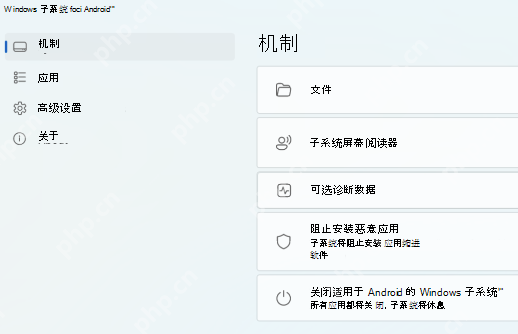
打开“适用于 Android 的 Windows 子系统设置”,在 System 页面点 Files。这里可以浏览子系统内部的图片、视频、音频、文档和下载内容。
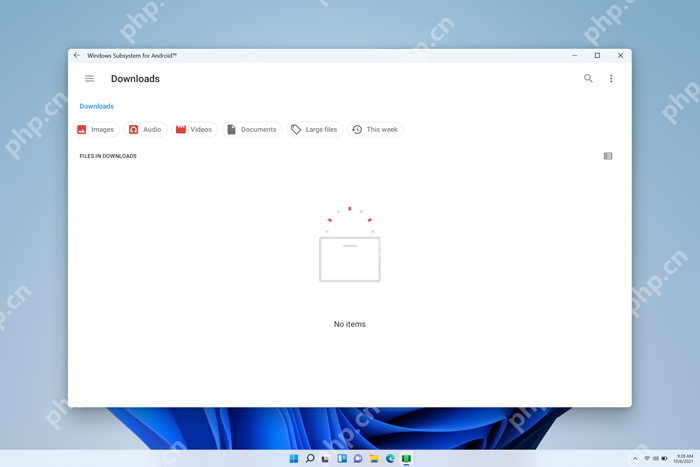
在 Files 窗口里定位文件
进入 Files 后,找到要导出或查看的文件。需要保存到 Windows 时,右键文件选择“使用 Windows 默认打开”,文件会复制到 Windows 的下载文件夹,再由默认应用打开。
开启共享用户文件夹
如果 Android 应用要直接读取 Windows 本地文件,进入 Advanced settings,展开 Experimental features,打开 Share user folders。启用后,Windows 用户配置文件会出现在 Android 的 /sdcard/Windows 位置。
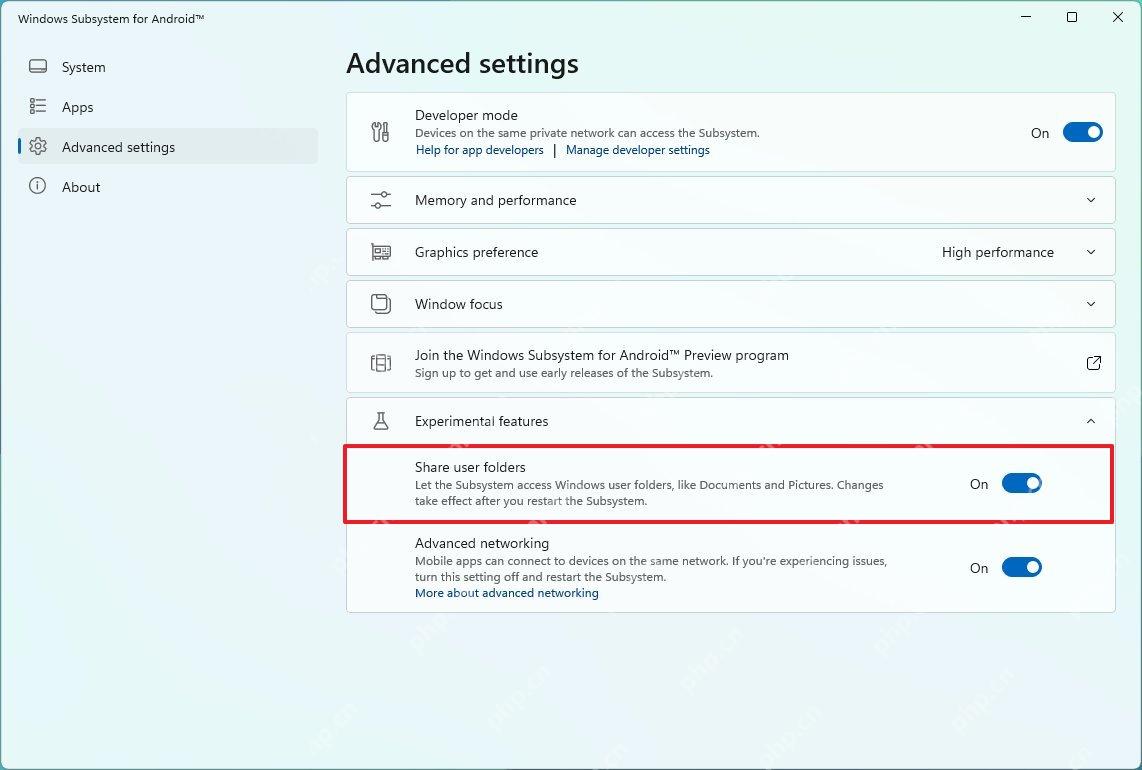
共享用户文件夹只覆盖 Windows 用户配置文件中的常见目录,不等于把整个 C 盘暴露给 Android。系统目录、程序目录、其他用户目录和外接盘默认不在共享范围内。















