


AlDente Pro可强制锁定Apple Silicon Mac电池电量上限为70%并启用深度休眠模式,需macOS Sonoma 14.0+系统,通过图形界面或终端命令配置Charge Limit与Deep Sleep,验证时菜单栏图标显示灰色月亮+锁且pmset显示hibernatemode 25、standby 1。
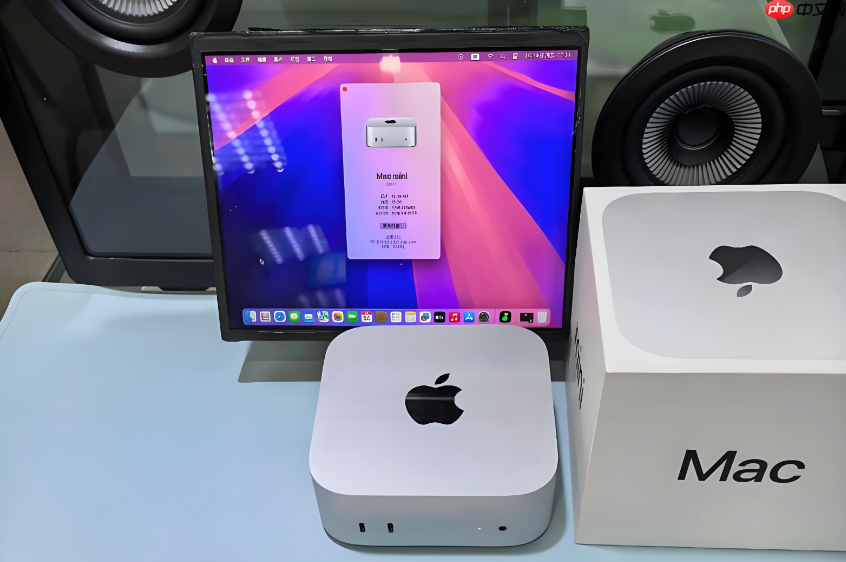
Mac在合盖当台式机长期使用时,需防止电池反复充放电损耗健康,AlDente可强制锁定电池电量上限并启用长期休眠模式,避免边充边用导致过热与循环衰减。
确认Mac硬件与系统兼容性
AlDente Pro 4.9+ 支持 macOS Sonoma(14.0)及更高版本,仅限 Apple Silicon Mac(M1/M2/M3系列),Intel机型不支持电池充电限制功能。打开“关于本机”→“芯片”,确认显示“Apple M系列芯片”;若为Intel处理器,此方案不可行。
运行 终端 → 输入 sw_vers -productVersion,输出必须为 14.0 或更高版本,低于该版本将无法加载AlDente内核扩展。
安装并授权AlDente Pro
访问官网 aldentepro.com 下载最新.dmg安装包,双击挂载后拖入应用程序文件夹。
首次启动时系统会拦截,需进入【系统设置】→【隐私与安全性】→下滑到底部,点击【仍要打开】;若提示“已阻止已损坏的App”,需在终端执行:【xattr -rd com.apple.quarantine /Applications/AlDente\ Pro.app】 解除隔离。
重启AlDente Pro,点击菜单栏图标→【Open AlDente Pro】→输入管理员密码完成初始授权。
启用电池长期休眠模式(Charge Limit + Deep Sleep)
方法一:图形界面一键启用
① 点击菜单栏AlDente图标→选择【Preferences】→切换至【Battery Health】标签页。
② 开启【Enable Charge Limit】,将滑块拖至【70%】(这是长期插电使用的安全上限,高于80%将加速锂离子老化)。
③ 勾选【Prevent Charging Above Limit】和【Stop Charging When Limit Reached】,两项必须同时启用,否则电量超限后仍会继续充入。
④ 在同一页面底部,开启【Enable Deep Sleep Mode】→点击右侧【Configure】→勾选【When lid is closed AND power adapter is connected】→设定【Sleep delay after lid close】为【300秒(5分钟)】;该延迟确保合盖后系统有足够时间保存状态、断开蓝牙外设并冻结后台进程,再进入低功耗休眠。
方法二:终端命令强制同步状态
若界面设置后状态未生效,打开终端执行:【sudo aldentepro --enable-deep-sleep --charge-limit=70】;该命令绕过GUI缓存,直接写入pmset策略与AlDente守护进程配置。
执行后无需重启,AlDente图标右下角会出现小月亮标识,表示Deep Sleep Mode已激活。
验证长期休眠是否实际生效
合盖→接通电源→等待5分钟→轻触触控板唤醒;观察菜单栏AlDente图标是否由满电状态变为灰色月亮+锁形符号,且电池电量维持在70%不动。
打开终端,输入:【pmset -g | grep "standby\|hibernatemode"】,输出中应含 hibernatemode 25(表示启用安全睡眠)与 standby 1(允许深度休眠),若 standby 显示 0,则需在AlDente偏好设置中重新点击【Apply Settings】触发重载。
此时拔掉电源适配器,系统将立即从硬盘恢复内存镜像(约8–12秒),证明休眠镜像已成功写入并受控——这正是长期合盖当台式机使用的底层保障机制。















