


在 windows server 2012 r2(或 windows server 2016/2019/2022)中在线安装 .net framework 3.5 的详细操作步骤如下,助您高效完成部署与配置:
1、 启动服务器管理器,于左侧导航栏中选择“仪表盘”。
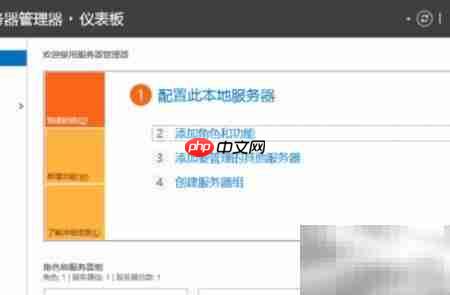
2、 在主界面中点击“添加角色和功能”,系统随即启动“添加角色和功能向导”。
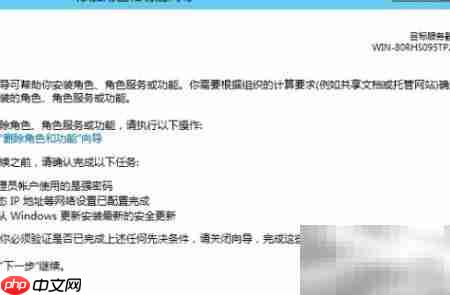
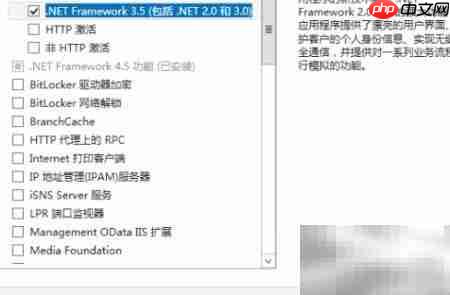
3、 连续点击“下一步”,跳过初始页面直至抵达“功能”配置页。展开“.NET Framework 3.5”节点前的折叠箭头,勾选“NET Framework 3.5(包括 .NET 2.0 和 3.0)”复选框(如图所示),确认后点击“下一步”。
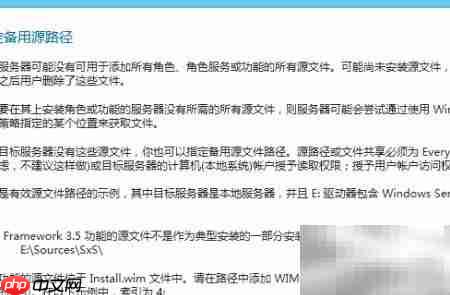
4、 在后续页面中,点击底部“指定备用源路径”链接,系统将弹出路径设置对话框。
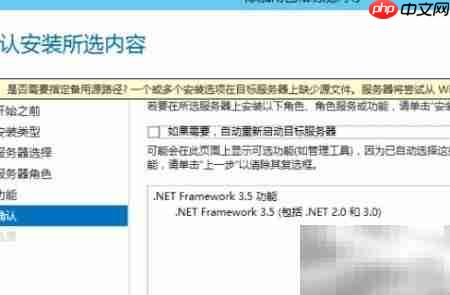

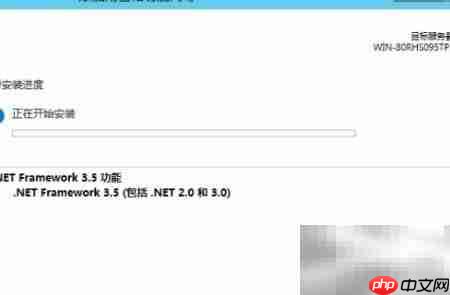
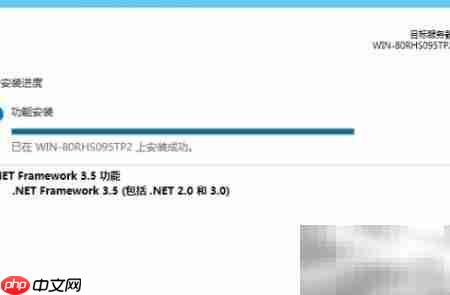
5、 因本机系统安装于 D 盘,需将源路径中的盘符替换为实际系统盘(例如:D:\sources\sxs),其余路径结构保持不变(参考图示)。输入完毕后点击“确定”,返回向导界面并点击“安装”,开始自动部署。待进度条完成、状态显示“成功”后,关闭向导窗口即可。
6、 重新进入服务器管理器,定位至左侧菜单中的“仪表盘”。
7、 单击顶部工具栏中的“添加角色和功能”,触发标准配置向导。
8、 按提示依次点击“下一步”,直至到达“功能”筛选页。点击“.NET Framework 3.5”旁的展开图标,勾选其子项“NET Framework 3.5(包括 .NET 2.0 和 3.0)”,如图示意,随后继续点击“下一步”。
9、 在出现的页面中,点击“指定备用源路径”按钮,调出路径输入窗口。
10、 根据当前操作系统所在磁盘(本例为 D 盘),正确填写源路径(格式为 X:\sources\sxs,X 为系统盘符),核对无误后点击“确定”,再点击“安装”启动安装流程。安装结束后,关闭向导界面即完成全部操作。















