


画面撕裂本质是显卡帧率与显示器刷新率不同步,需三步解决:一、校准系统识别的刷新率至显示器标称值;二、用显卡控制面板强制启用对应高刷模式;三、在显示器OSD和驱动中同步开启G-Sync/FreeSync并关闭DRR。
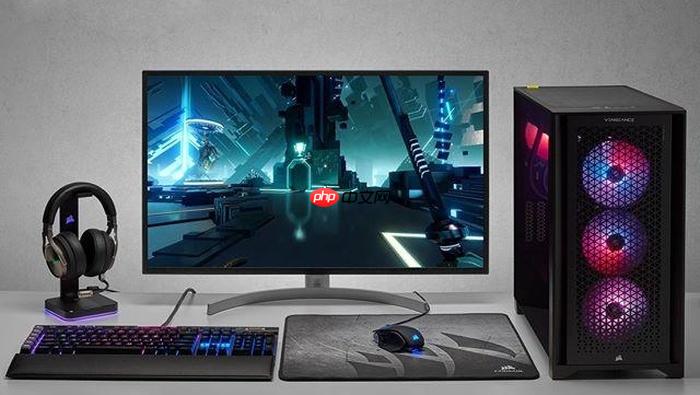
电脑屏幕出现画面撕裂,本质是显卡输出帧率与显示器物理刷新节奏不同步,导致一帧画面被拆成上下两半显示,必须从刷新率匹配、同步技术启用、信号链路校准三方面入手解决。
确认当前刷新率是否真实匹配显示器规格
右键桌面空白处 → 选择【显示设置】→ 滚动到底部点击【高级显示】(Win11)或【高级显示设置】(Win10)→ 点击当前显示器名称进入详情页。
在【刷新率】下拉菜单中查看当前值:若显示为59.94Hz、60Hz但旁无“推荐”标注,或数值明显低于显示器说明书标称的整数赫兹(如标称165Hz却只显示60Hz),说明系统未识别到真实能力。Windows默认隐藏非EDID认证模式,此时下拉菜单里看不到144Hz/165Hz≠显示器不支持,只是驱动没加载正确时序。
用显卡控制面板强制启用标称刷新率
方法一(NVIDIA显卡):
右键桌面 → 打开【NVIDIA控制面板】→ 左侧【显示】→ 【更改分辨率】→ 在当前分辨率右侧刷新率列点击下拉箭头 → 勾选【启用未列出的刷新率】→ 输入显示器标称值(如165)→ 点击【测试】。
画面稳定无撕裂、无横纹即点击【保存】;若黑屏或严重抖动,15秒内不操作将自动回退。
方法二(AMD显卡):
右键桌面 → 打开【AMD Radeon 设置】→ 【显示】→ 【自定义分辨率】→ 点击【创建自定义分辨率】→ 【必须导入显示器EDID文件,手动填错行频/场频会导致黑屏或花屏】 → 【测试】成功后【保存】。
方法三(Intel Arc核显):
右键桌面 → 打开【Intel Arc Control】→ 【显示】→ 【分辨率与刷新率】→ 开启【允许使用未列出的刷新率】→ 从下拉菜单中选择显示器标称值(如120Hz)→ 点击【应用】。
启用G-SYNC/FreeSync抑制撕裂
第一步:确认显示器OSD菜单中已开启G-SYNC(NVIDIA)或FreeSync(AMD)功能,该操作必须在显示器端完成,仅靠系统设置无效。
第二步:NVIDIA用户进入【NVIDIA控制面板】→ 【显示】→ 【设置G-SYNC】→ 勾选【启用G-SYNC】或【启用G-SYNC Compatible】→ 确保【全屏模式】已激活。
第三步:AMD用户打开【AMD Radeon 设置】→ 【显示器】→ 开启【AMD FreeSync】→ 若显示器支持Premium等级,需在OSD中同步开启对应选项。
【关键前提:必须关闭DRR(动态刷新率),否则G-SYNC/FreeSync会被系统级自适应逻辑劫持失效】
绕过系统限制校准刷新率列表
① 右键桌面 → 【显示设置】→ 【高级显示】→ 点击显示器名称 → 【显示适配器属性】→ 切换到【监视器】选项卡。
② 取消勾选【隐藏此显示器的刷新率列表中的不支持的模式】→ 点击【确定】。
③ 返回【高级显示】页面,重新打开【刷新率】下拉菜单——此时应出现更多整数选项(如75Hz、120Hz、144Hz)。
④ 选择显示器规格书明确支持的最高整数刷新率(例:AOC AG273QX标称165Hz,则选165Hz而非164.9Hz),点击【应用】。















