


不少用iphone13pro的朋友,平时办公或者和好友分享对话内容时,经常需要一次性批量转发多条微信聊天记录。很多人不知道ios端微信原生就自带合并转发和逐条转发的功能,不用借助任何第三方修改工具就能直接实现,也不需要额外开什么隐藏开关,操作步骤非常简单,下面给大家带来准确的官方操作教程。
操作前准备说明
首先确认你iPhone13Pro上安装的微信是从App Store下载的官方正式版本,8.0及以上的所有正式版微信都全量开放该功能,没有灰度权限限制,也不存在隐藏的功能开关,如果找不到对应选项,直接把微信升级到App Store最新正式版本就能正常显示。全程操作都在微信官方界面内完成,不会泄露任何聊天隐私,所有境内合规的官方微信正式账号都支持这个功能。
具体操作步骤
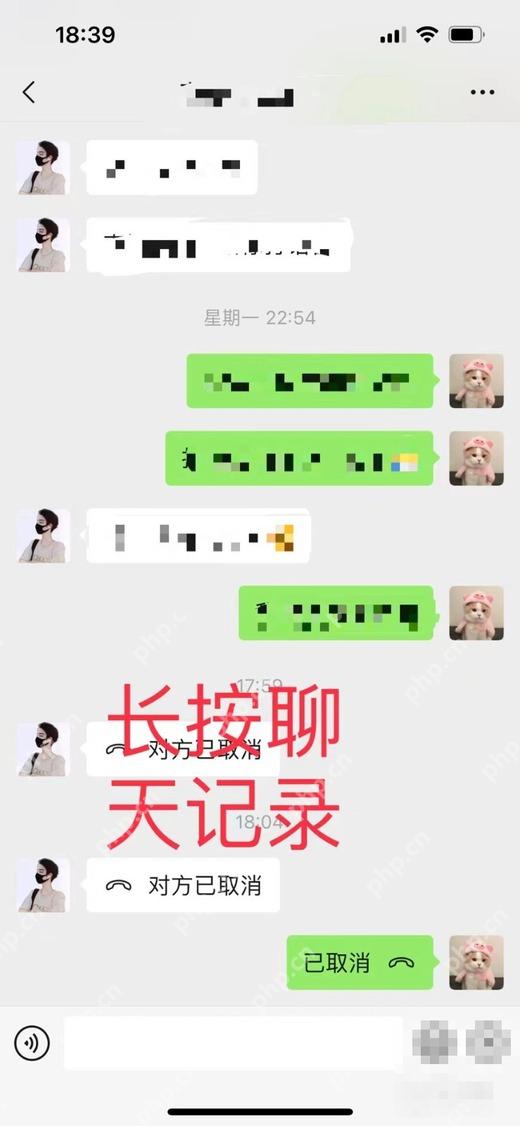
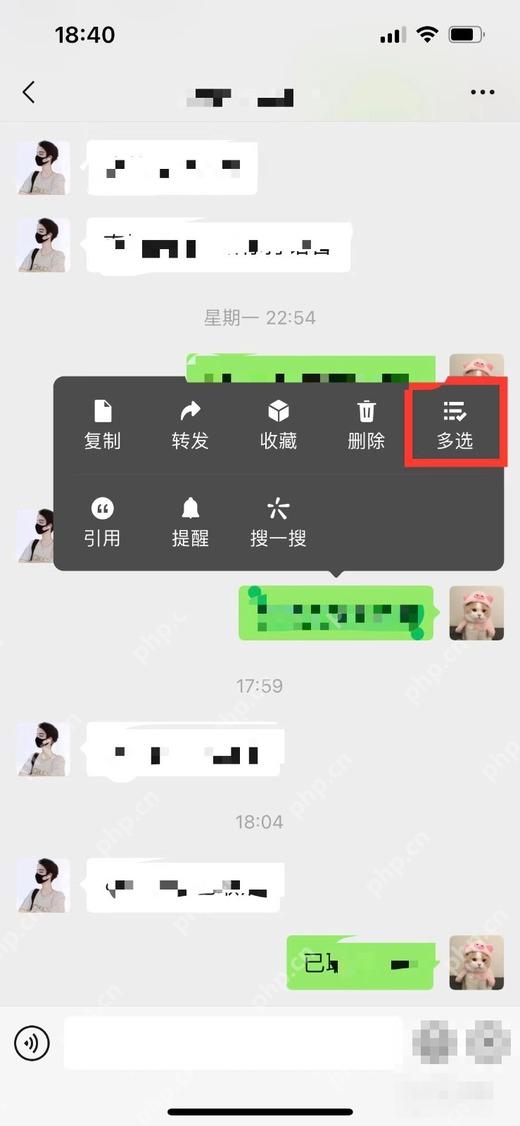
第一步先打开你需要提取聊天记录的对应会话窗口,不管是私人单聊还是微信群聊都支持该功能。随便长按一条你想要转发的目标消息,屏幕上就会弹出微信的操作菜单,在菜单列表里找到「多选」选项点击,此时就会进入批量选择模式,所有聊天记录的左侧都会出现圆形的勾选框,你挨个勾选所有需要转发的内容就可以,文字、图片、语音、文件、小程序卡片等几乎所有类型的消息都支持批量选中,勾选完成后点击界面底部的转发箭头图标。
点击转发按钮之后,屏幕底部会弹出新的操作面板,面板上直接提供了「合并转发」和「逐条转发」两个选项,你根据自己的实际需求选对应的转发模式就行。如果选合并转发,后续选定接收人发送之后,对方收到的是一张整合后的聊天记录卡片,点击卡片就能按原始时间顺序查看所有选中的内容,完整保留对话上下文,不会打乱消息的先后顺序,非常适合需要还原完整对话场景的情况。如果选逐条转发,所有选中的聊天记录就会按照原本的时间顺序,一条一条独立发送给你选定的接收人,和你手动逐条单独转发的效果完全一致,适合需要把不同消息拆分单独呈现给对方的场景。

选完转发模式之后,你只需要在微信的联系人列表里找到要发送的好友或者群聊,点击确认就能完成发送,整个操作过程不到半分钟就能做完。发送完你也可以回到聊天列表里核对下发出的内容,避免误发隐私信息。
以上就是iPhone13Pro微信调用聊天记录合并逐条转发功能的详细教程,更多相关内容可以继续关注PHP中文网了解。















