


不少iphone16用户刷微信公众号的时候,经常看到一半突然要回消息、切去处理别的事,之后想找回没看完的文章翻半天记录特别麻烦。其实ios版微信自带的多浮窗收纳功能,能把好几篇公众号文章统一存到侧边浮窗里,不用来回跳转页面,多内容浏览效率高很多,全程不需要装任何非官方修改版本,操作完全符合微信官方的功能逻辑。
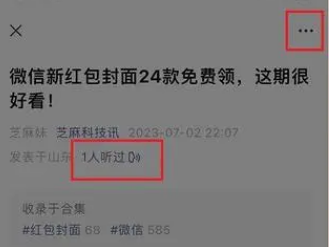
先打开你想留存的第一篇公众号图文,不管是从订阅号信息流点进去,还是从好友分享、朋友圈转发的链接打开都可以,进入文章完整阅读界面之后,点页面右上角三个点形状的更多按钮,底部会弹出微信内置的功能菜单列表,直接在列表里找到标着「浮窗」的按钮点一下,当前这篇公众号文章就会自动缩成屏幕侧边的半透明悬浮小点,不会遮挡你后续的微信操作界面。

很多新手以为微信浮窗一次只能存1篇内容,实际上现在最新正式版的iOS微信,早就支持多篇公众号文章同时收纳进浮窗队列:你不用关掉之前生成的浮窗,直接返回微信主界面,打开第二篇、第三篇你想留存的公众号文章,重复刚才的操作,点右上角更多菜单选「浮窗」,新文章就会自动加入浮窗收纳列表,不会覆盖之前已经添加的内容。目前最新正式版iOS微信最多支持同时收纳10篇公众号类浮窗,完全能满足普通用户批量留存待看内容的需求,要是你找不到多浮窗入口,大概率是微信版本低于8.0.40,去App Store更新到最新正式版就能解锁完整功能。
想查看所有已经收纳的公众号浮窗内容,点一下屏幕侧边的悬浮小圆点,就会展开所有已存内容的缩略列表,点任意条目就能直接跳转回对应的公众号文章阅读界面,不用再翻聊天记录或者订阅号历史找内容。如果想移除某篇已经看完的文章,在展开的浮窗列表里长按对应条目向左滑,点删除按钮就能单独移除,也可以直接拖拽侧边的悬浮小点到屏幕底部的提示区域,一键清空所有浮窗内容。

这里再补充几个常见的适配注意事项:iPhone16搭载的iOS系统不需要额外给微信开启特殊的悬浮权限,微信内部生成的公众号浮窗仅支持在微信App内全页面显示,退出微信后浮窗不会在其他App界面展示,不存在被系统权限拦截的问题。如果你打开的公众号内容是跳转至外部浏览器的外链,这类非微信原生的图文暂时不支持加入浮窗,你可以把链接复制到微信聊天框内重新打开,就能正常调出浮窗选项。极少数参与灰度测试的账号可能暂时看不到多浮窗收纳入口,重启微信或者等待版本全量推送之后就能正常使用。
以上就是iPhone16用微信浮窗同时收纳多篇公众号文章的详细教程,更多相关实用技巧可以继续关注PHP中文网了解。
















