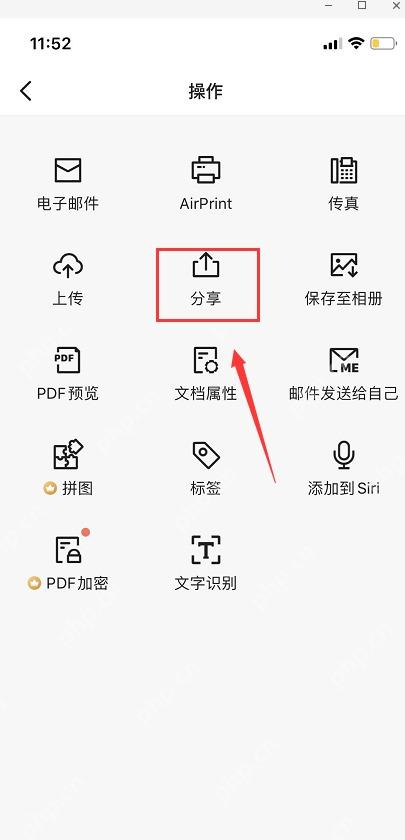
扫描全能王可以直接在文档列表里一次性选中多份扫描件,按需合并、预览,或是直接导出分享成pdf。不同手机系统、不同版本的app按钮名字可能略有区别,但操作逻辑都是统一的:先开启批量选择,选好要处理的文档,最后在操作页选pdf相关功能就行。
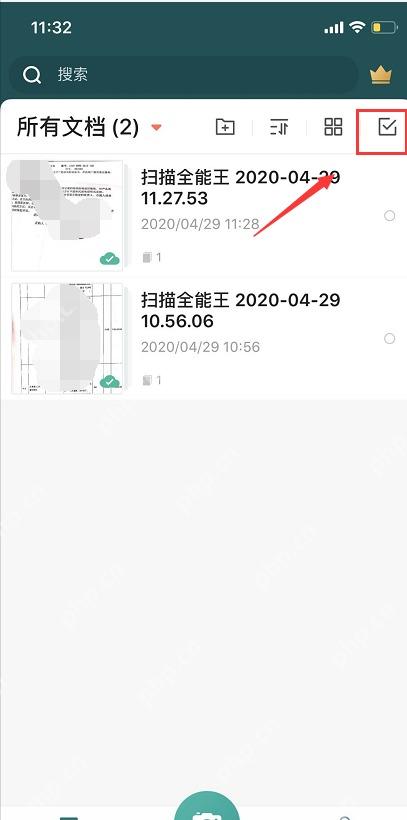
在文档列表开启批量选择
打开扫描全能王,进入「所有文档」页面,点右上角带对勾的多选按钮。要是你需要的文件散在不同文件夹里,建议先把它们移动到同一个文件夹,或者用搜索功能缩小筛选范围,这样批量选择的时候不容易漏了要导出的扫描件。
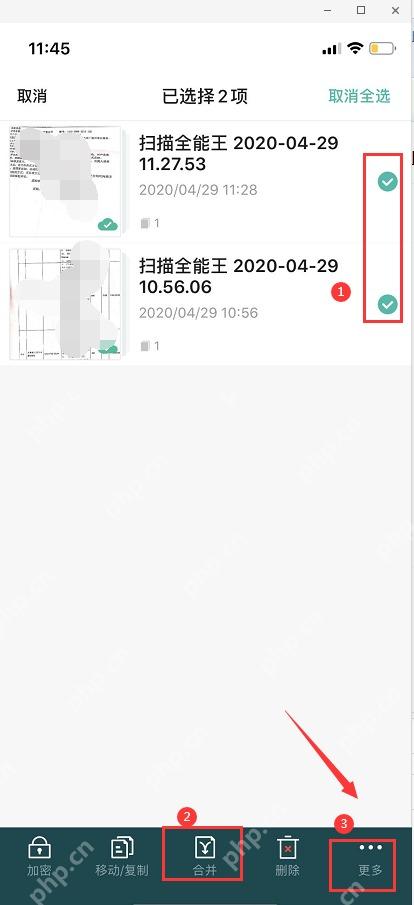
勾选文档并整理顺序
挨个勾选要导出的文档,页面顶部会实时显示已选择的文件数量。需要把多份扫描件拼成一个PDF的话,直接点底部的「合并」;要是想单独导出每一份文件,直接点「更多」就能查看所有批量操作选项。合并之前最好先核对一遍文件顺序和总页数,免得导出后发现不对还要返工拆分。
通过PDF预览或分享完成导出
进入文档操作页后,可以先点「PDF预览」检查页面方向和清晰度,确认没问题再点「分享」调出系统分享面板,选「存储到文件」、网盘、邮件或者聊天应用就能把PDF存下来。部分版本的App会直接显示「导出PDF」或「保存到本地」选项,跟着页面提示选好保存位置即可;要是文件太大导出失败,可以调低图片质量,或者分成几批导出。