


要确认Windows系统还能用多久,必须通过slmgr.vbs -dlv命令查看“剩余有效期”:显示“永久”为数字许可证或OEM正版;显示具体天数则为KMS临时激活,需在归零前重新激活,否则出现水印并受限。
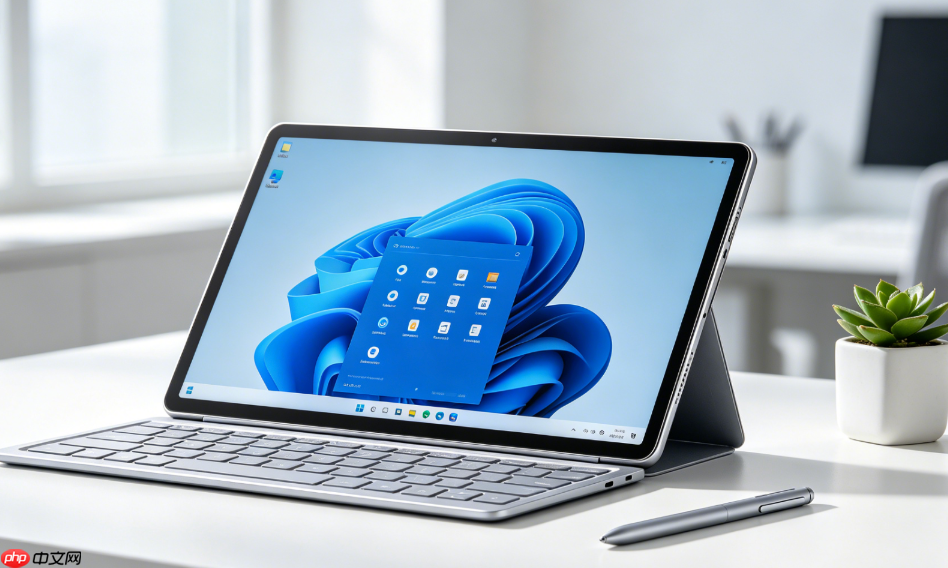
要确认Windows系统还能用多久,必须查清当前许可证的到期时间,不能只看“已激活”三个字就以为万事大吉——有些KMS临时激活只剩几天,而数字许可证才是永久有效的。
通过命令行查看最准确的到期时间
第一步:按 Win + R 打开“运行”对话框。
第二步:输入 slmgr.vbs -dlv 并回车。这个命令会显示全部激活细节,包括“剩余有效期”字段。
第三步:在弹出的窗口中找到“剩余有效期”这一行。若显示“永久”,说明是数字许可证或OEM正版;若显示具体天数(如“179 天”),说明是KMS或试用密钥,【必须在该数字归零前重新激活,否则桌面将出现水印且功能受限】。
注意:该命令需联网才能获取最新状态,离线时可能显示缓存值。
快速判断是否永久激活(不显示具体日期但能定性)
按 Win + R → 输入 slmgr.vbs -xpr → 回车。

如果弹窗文字是“该计算机已永久激活”,则无需再查到期时间;若显示“该计算机尚未永久激活”或根本没弹窗,说明当前不是永久授权。
图形界面辅助验证(适合不想敲命令的用户)
方法一:打开“设置”→“系统”→“激活”,查看右侧文字。若明确写着“Windows 已使用与 Microsoft 帐户关联的数字许可证激活”,即为永久激活,无到期时间。
方法二:右键“此电脑”→“属性”,滚动到“Windows 激活”区域。若小字注明“数字许可证”,可基本确认为永久;若只写“已激活”且无进一步说明,【不能排除KMS临时激活可能,必须用 slmgr.vbs -dlv 复核】。
查不到到期时间?可能是这三种情况
情况一:你用的是Windows 10/11家庭版,且通过微软账户自动获得数字许可证——它本身就不设到期日,【slmgr.vbs -dlv 中“剩余有效期”会直接显示“永久”】。
情况二:系统时间错误,比如被手动调成2030年,会导致所有激活命令误判为“已过期”。先右键任务栏时间→“调整日期和时间”→开启“自动设置时间”。
情况三:你正在运行旧版技术预览系统(如2015年4月1日前发布的Win10预览版),微软早已终止支持,命令返回的“剩余有效期”已失效,必须升级系统版本。











