


随着windows 10系统的普及,用户在办公与娱乐过程中时常会遭遇网络连接异常的情况,此时卸载并重装网卡驱动往往是一种有效的解决手段。下面将为您清晰梳理在win10系统中卸载网卡驱动的完整操作流程,助您高效修复网络故障,重新恢复上网功能。
1、 启动电脑后,右键单击“此电脑”图标(部分系统显示为“我的电脑”)。
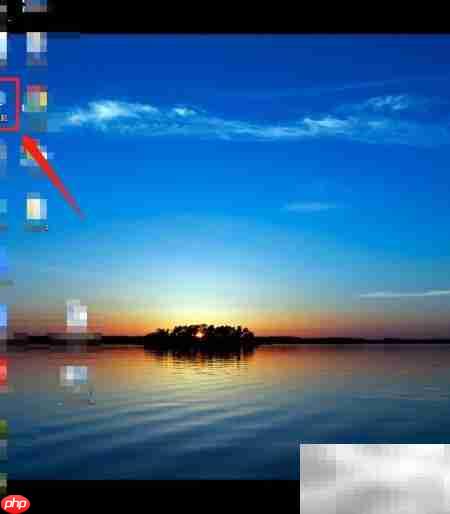
2、 在快捷菜单中选择“属性”,进入系统属性界面。
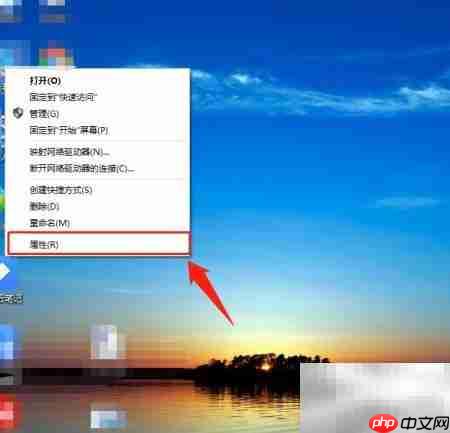
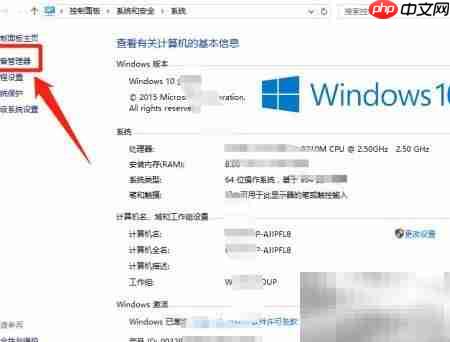
3、 在左侧导航栏中点击“设备管理器”,打开硬件管理窗口。
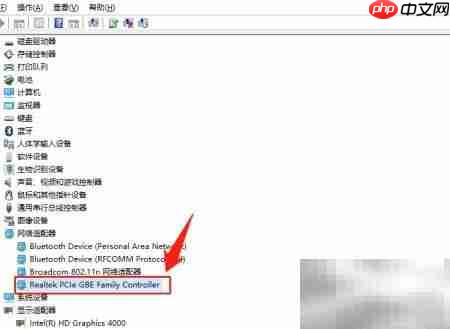
4、 展开设备管理器列表,找到并点击“网络适配器”项以展开其子项。
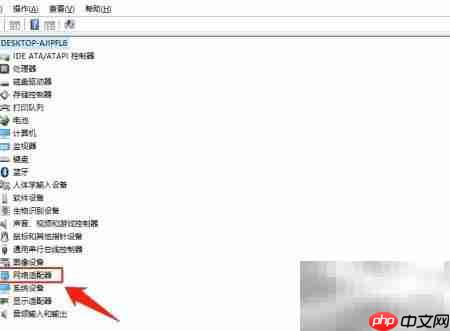
5、 在列出的网卡设备中,定位到“Realtek PCIe GBE Family Controller”(具体名称可能因型号略有差异),右键点击该设备。
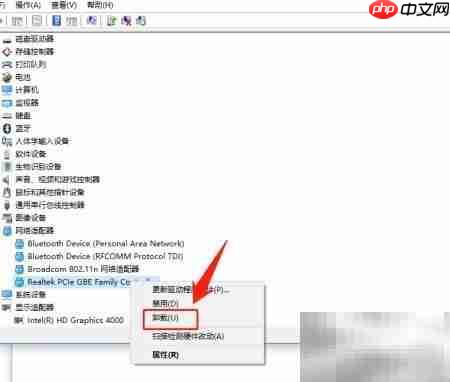
6、 在右键菜单中选择“卸载设备”,勾选“删除此设备的驱动程序软件”(如有该选项),然后点击“卸载”确认执行。
7、 打开笔记本电脑,右键点击桌面“此电脑”图标。
8、 在弹出的菜单中点击“属性”。
9、 进入系统属性页面后,点击左侧的“设备管理器”。
10、 在设备管理器中,双击或点击箭头展开“网络适配器”分类。
11、 在展开列表中找到Realtek相关网卡(如“Realtek PCIe GBE Family Controller”),右键点击该设备条目。
12、 选择“卸载设备”,若出现提示框,建议勾选“尝试删除驱动程序软件”,再点击“卸载”完成操作。














