


电脑屏幕跳屏表现为画面抖动、自动点击、错位、光标漂移等,需先通过任务管理器判断软硬件问题;再检查线材接口、供电环境;接着重置刷新率与缩放设置;然后禁用指针精度、触摸板干扰及硬件加速;最后卸载并清洁安装WHQL认证显卡驱动。
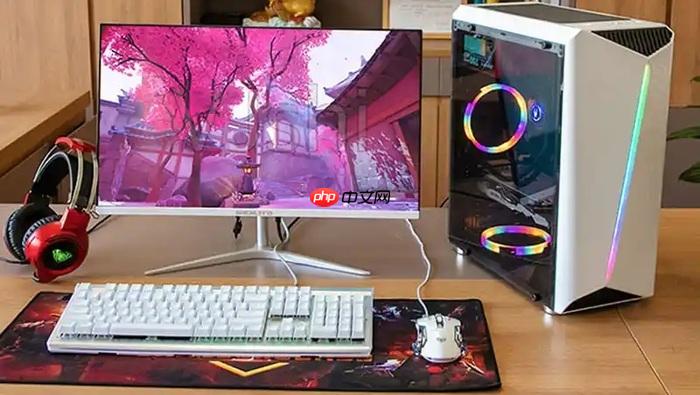
电脑屏幕跳屏表现为画面局部或整体突然抖动、自动点击、内容错位、光标漂移,甚至出现重复滚动或按键失灵,严重影响操作与视觉体验。
先快速锁定是软件还是硬件问题
按 Ctrl + Shift + Esc 打开任务管理器并保持窗口常驻;观察它是否同步闪烁或跳动。如果任务管理器本身也跳——说明问题在显卡驱动、GPU固件或底层硬件;如果只有浏览器、桌面图标等界面跳,而任务管理器稳如磐石——大概率是某个后台程序冲突或服务异常。
这一步必须做,跳过它直接重装驱动,90%的情况会白忙活。
检查物理连接与供电环境
关机→拔掉显示器电源线和信号线(HDMI/DP/USB-C)→用干布轻擦接口金属触点→重新插紧,确保听到“咔嗒”声。
若使用转接头、HUB或延长线,【务必绕过它,直连主机与显示器】。旧线内部断线肉眼不可见,但高频信号已严重衰减,这是跳屏最隐蔽也最常被忽略的诱因。
检查电源插座是否稳定,避免在高铁、老旧公寓等电压不稳环境中边充电边使用;禁用非原装充电器与数据线,尤其要避开无磁环的廉价快充线——高频噪声会通过USB-C或Type-C供电通道直接耦合进显示控制器。
重置显示同步参数
第一步:右键桌面空白处 → “显示设置” → 滚动到底部点“高级显示设置”。
第二步:点击“显示器1的显示适配器属性” → 切换到“监视器”选项卡 → 将“屏幕刷新频率”设为显示器标称支持的最高稳定值(如144Hz、165Hz),【严禁选择‘未列出的刷新率’或自定义时序】。
第三步:返回“显示设置” → “缩放与布局” → 将“更改文本、应用等项目的大小”设为系统推荐值(通常是100%或125%),避免使用手动输入的百分比(如117%、133%),这类非整数缩放会强制Windows启用子像素重采样,极易引发UI渲染错位与光标漂移。
第四步:按 Ctrl+Shift+Esc 打开任务管理器 → 找到“Windows资源管理器” → 右键 → “重新启动”。
禁用干扰性系统功能
方法一:关闭指针精度增强
Win+R 输入 control → 控制面板 → “鼠标” → “指针选项” → 取消勾选“提高指针精确度”。该功能在显卡输出帧不稳定时会放大微小抖动,加剧光标漂移感。
方法二:切断触摸板误触源
笔记本用户请进入“设置” → “蓝牙和其他设备” → “触摸板” → 关闭“连接鼠标时让触摸板保持开启”及“轻扫以滚动”。
方法三:停用硬件加速
在 Chrome / Edge / QQ 浏览器中,进入设置 → 隐私和安全 → 系统 → 关闭“使用硬件加速模式(如果可用)”;在微信、钉钉等客户端内同样查找并关闭硬件加速开关。
驱动级修复操作
① 卸载当前显卡驱动:
Win+X → 设备管理器 → 展开“显示适配器” → 右键显卡 → “卸载设备” → 勾选“尝试删除此设备的驱动程序软件” → 点“卸载”。
② 重启后勿联网,让系统加载基础显示驱动(Microsoft Basic Display Adapter);确认跳屏是否消失——若消失,证明原驱动损坏或版本冲突。
③ 访问显卡官网(NVIDIA / AMD / Intel)下载对应型号的最新 WHQL 认证驱动;安装时选择“自定义安装” → 强制勾选“执行清洁安装” → 完成后重启。
④ 安装完毕后,立即打开 NVIDIA Control Panel 或 AMD Radeon Software,将“垂直同步”设为“使用3D应用程序设置”,关闭“可变刷新率(G-Sync / FreeSync)”测试模式——这些功能在非全屏独占场景下反而易引发帧时序紊乱。













