


用uname -m命令可直接判定Mac架构:输出arm64或arm64e为Apple Silicon,x86_64为Intel;arch命令结果相同但更简短;system_profiler SPHardwareDataType则能精确定位具体芯片型号。
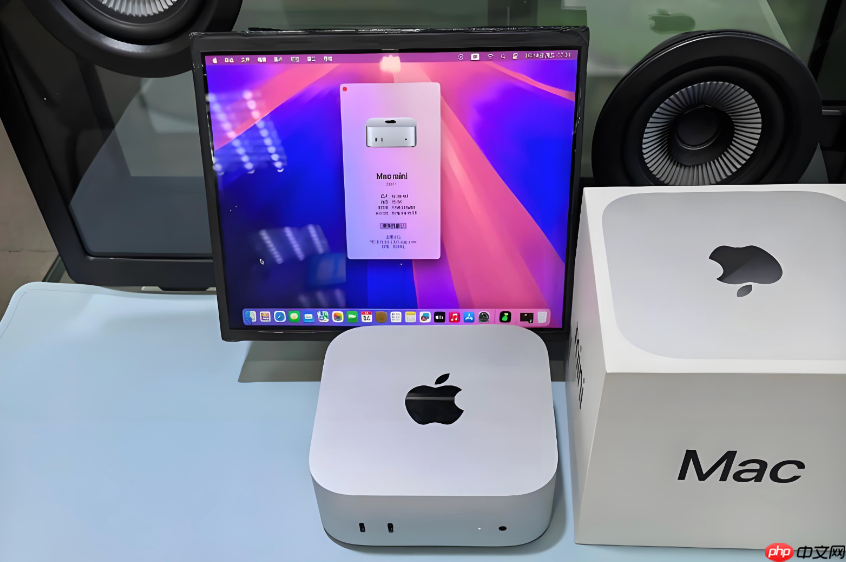
要确认你的Mac当前运行的是Intel x86_64架构还是Apple Silicon ARM64架构,必须绕过图形界面可能存在的缓存延迟或字段误读,直接读取内核级硬件标识——终端命令是唯一不依赖GUI渲染、结果不可篡改的验证方式。
用 uname -m 命令一击判定
这是最轻量、最权威的方法,输出结果直接来自系统内核,所有macOS版本均支持,且无需安装任何额外工具。
打开“访达” → “应用程序” → “实用工具” → 启动“终端”。
输入命令:uname -m,然后按回车。
若输出为 【arm64】 或 【arm64e】,即为Apple Silicon(M1/M2/M3系列);若输出为 【x86_64】,则为Intel芯片。注意:arm64e仅出现在M1 Ultra及后续部分芯片上,仍属Apple Silicon范畴,无需额外处理。
用 arch 命令快速交叉验证
arch 是 uname -m 的精简别名,语义更直白,适合习惯性快速敲入验证。
在已打开的终端中,直接输入:arch,回车。

在 macOS 上发现并控制 Apple 媒体/AirPlay 设备(HomePod、Apple TV、AirPlay 扬声器)。适用于扫描 AirPlay 设备、映射名称到 IP/ID、配对连接,以及利用 pyatv 和 Airfoil 控制播放与音量。
输出结果与 uname -m 完全一致,但更短——看到 arm64 就放心,看到 x86_64 就确认是Intel。这一步操作起来很简单,直接看返回值即可,无需额外解析。
用 system_profiler 精确定位芯片型号
当你不仅想知道架构类型,还要确认具体是M1 Pro、M3 Max还是Intel Core i9时,这个命令能一次性输出带型号标识的完整硬件摘要。
第一步:打开终端。
第二步:输入命令:system_profiler SPHardwareDataType,回车。
第三步:在输出中查找“Chip:”开头的行——若显示“Chip: Apple M2 Pro”,就是Apple Silicon;若显示“Processor Name: Intel Core i7”,则是Intel。注意:该命令输出稳定、字段命名严格,适合复制粘贴比对,也支持重定向保存:system_profiler SPHardwareDataType > ~/Desktop/hw.txt。
第四步:若输出中完全没出现“Chip:”字段,而是只有“Processor Name:”,可立即判定为Intel机型——Apple Silicon设备必定声明“Chip”而非“Processor Name”。













