


CPU占用率100%需分层定位:先用任务管理器排序锁定高占用进程,区分用户/系统进程;非关键用户进程可结束,系统进程需通过服务管理停用关联服务;再禁用开机启动项、关闭冗余服务、清理更新缓存;最后排查驱动、查杀病毒并清灰换硅脂。
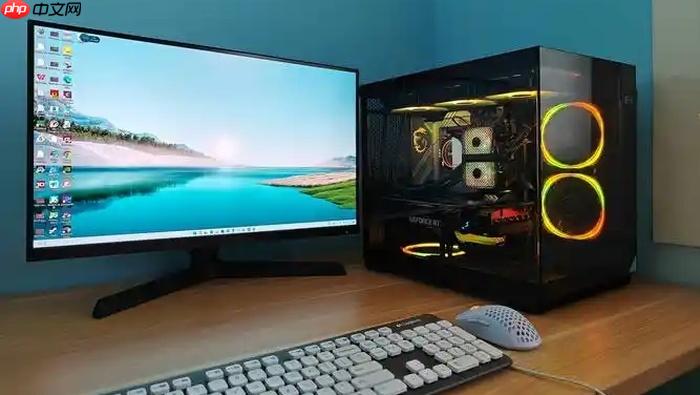
电脑CPU占用率突然飙到100%,鼠标卡成幻灯片、任务栏点击无响应、风扇狂转像飞机起飞——这不是系统老化,而是某个进程正在后台疯狂抢占调度权,必须立刻分层定位、逐级干预。
第一步:用任务管理器锁定最高占用进程
按 Ctrl + Shift + Esc 直接打开任务管理器,跳过 Ctrl+Alt+Delete 二级菜单,避免高负载下响应延迟。
切换到“进程”选项卡,单击顶部“CPU”列标题一次,所有进程按CPU使用率从高到低自动排序;此时排在最顶端的进程就是当前最可疑的目标。
重点观察三类异常:① 名称陌生且发布者为空或显示“无法验证”;② 状态列为“无响应”;③ CPU占用长期稳定在70%以上却无对应前台操作。这类进程大概率是失控程序或恶意负载。
第二步:区分系统进程还是用户进程
先看进程名称和描述:如果是 chrome.exe、WeChat.exe、QQMusic.exe 这类你认识的软件,属于用户进程;如果是 svchost.exe、System、Runtime Broker、Antimalware Service Executable、SearchIndexer.exe,则归为系统进程。
用户进程占用高,通常指向具体软件逻辑问题,比如浏览器标签页失控、录屏工具后台死循环、某款旧版下载器内存泄漏;系统进程占用高,则说明系统服务、驱动或内核线程出了问题,比如索引服务抽风、Realtek声卡驱动中断风暴、Windows Defender全盘扫描卡死。
切勿对 svchost.exe、winlogon.exe、csrss.exe、smss.exe 等系统核心进程执行“结束任务”,强行终止可能引发蓝屏或黑屏重启。
第三步:针对性处理高占用进程
方法一:结束非关键用户进程
选中你确认不需要、名称可识别、且非系统组件的进程(如某个孤立的 chrome.exe 实例、迅雷X、OBS Studio 后台服务),右键→“结束任务”。这一步能秒级释放大量CPU资源。
方法二:重启 Windows 资源管理器
在“进程”选项卡中找到“Windows 资源管理器”,右键选择“重新启动”。桌面图标和任务栏会闪退后重建,全程仅需2~3秒;若右键菜单中没有该选项,点击右上角“运行新任务”→输入 explorer.exe →勾选“以系统管理权限创建此任务”→回车。
方法三:定位并停止异常 svchost.exe 关联服务
右键高占用的 svchost.exe 进程→“转到服务”,底部服务列表将自动高亮其承载的具体服务(如 wuauserv、Dnscache、TimeBrokerSvc);按 Win+R 输入 services.msc 回车,找到对应服务,右键→“停止”。若需临时禁用,可在服务属性中将“启动类型”改为“手动”或“禁用”——但 wuauserv 等关键服务建议仅临时停止,避免系统更新中断。
第四步:清理开机自启与后台服务
第一步:禁用非必要启动项
在任务管理器中切换至“启动”选项卡,按“启动影响”列排序,右键禁用所有标记为“高”或“中”且非系统必需的项目(如百度网盘、腾讯电脑管家、AdobeARM、第三方输入法后台服务)。
第二步:关闭冗余系统服务
按 Win+R 输入 services.msc 回车,依次定位以下三项:
① Windows Search —— 若不依赖系统搜索,右键属性→启动类型设为“禁用”;
② SysMain(原 Superfetch)—— 中低配机型建议设为“禁用”,可降低开机后3分钟内CPU基础负载15–25个百分点;
③ Connected User Experiences and Telemetry —— 非办公刚需,设为“手动”或“禁用”。
第三步:清理 Windows 更新缓存
以管理员身份运行命令提示符,依次执行:
net stop wuauserv → del /f /q %windir%\SoftwareDistribution\* → net start wuauserv。这能解决因更新服务卡死导致的周期性CPU尖峰。
第五步:深度排查驱动与安全威胁
打开设备管理器(devmgmt.msc),展开“处理器”“显示适配器”“网络适配器”,右键对应设备→“更新驱动程序→自动搜索更新”;对已知存在兼容问题的硬件(如老款 Realtek 声卡、Intel 核显),应直接前往厂商官网下载 WHQL 认证驱动包手动安装。
运行 Windows 安全中心→“病毒和威胁防护”→“快速扫描”,同时启用“云交付保护”和“自动样本提交”;若仍存疑,再用 Malwarebytes 免费版进行二次深度扫描。
断电后拆开主机侧板,用软毛刷与压缩空气清理 CPU 散热器鳍片及风扇扇叶积灰;检查硅脂是否干裂失效——若机器已使用三年以上,建议更换导热系数 ≥7.0W/m·K 的合规硅脂,并确认风扇转速正常(可用 HWiNFO64 实时监测)。













