


禁用ULPS可解决Win10/Win11开机黑屏半分钟问题:通过注册表将EnableULPS设为0,或更新/回滚显卡驱动、关闭快速启动来消除初始化阻塞。
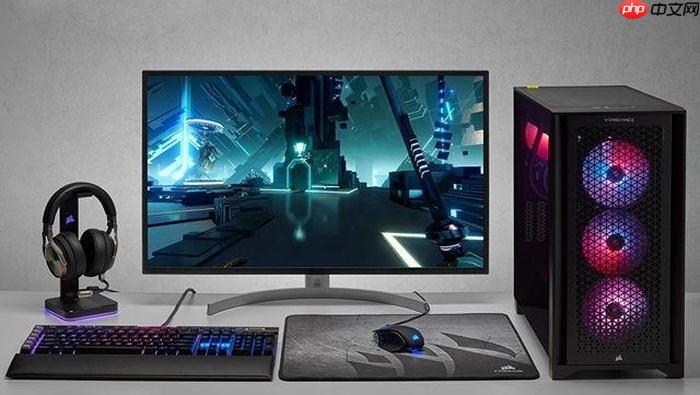
禁用显卡ULPS功能释放初始化阻塞
Win10/Win11开机后黑屏半分钟才出现桌面,常因独立显卡(尤其是NVIDIA双卡或AMD交火平台)的ULPS(Ultra Low Power State)机制在唤醒时卡死导致——它会强行降低副卡电压频率,但恢复逻辑不稳定,直接拖住explorer.exe加载。
方法一:手动修改注册表禁用ULPS
第一步:右键桌面空白处→新建→文本文档,重命名为ulps_fix.reg(注意扩展名必须是.reg)。
第二步:用记事本打开该文件,粘贴以下内容(严格区分大小写和空格):
Windows Registry Editor Version 5.00
[HKEY_LOCAL_MACHINE\SYSTEM\ControlSet001\Control\Class\{4D36E968-E325-11CE-BFC1-08002BE10318}\0000]
"EnableULPS"=dword:00000000
[HKEY_LOCAL_MACHINE\SYSTEM\ControlSet001\Control\Class\{4D36E968-E325-11CE-BFC1-08002BE10318}\0001]
"EnableULPS"=dword:00000000
第三步:点击“文件”→“另存为”,编码选择UTF-16(否则注册表无法识别),保存类型选“所有文件”,确认后双击运行该.reg文件→点击“是”导入。
【关键前提】必须以管理员身份运行reg文件,否则修改无效;若系统有多个显卡设备,需复制多段键值并递增末尾数字(如0002、0003)
方法二:通过设备管理器快速定位
右键“开始”按钮→“设备管理器”→展开“显示适配器”,右键你的独立显卡(非集成显卡)→“属性”→“详细信息”选项卡→在“属性”下拉菜单中选择“硬件ID”,记下VEN_开头的厂商ID和DEV_开头的设备ID;再回到“常规”选项卡,点击“驱动程序”→“驱动程序详细信息”,确认.inf文件路径中是否含ulps字样——若含,则证明该驱动启用ULPS,必须用方法一彻底禁用。
更新或回滚显卡驱动解决兼容性卡顿
显卡驱动版本与Win10/Win11内核不匹配时,会在Session Manager初始化阶段挂起,表现为登录后黑屏但鼠标可动、任务管理器能呼出。
第一步:Win+X→“设备管理器”→展开“显示适配器”,右键当前显卡→“更新驱动程序”→“自动搜索更新的驱动程序”。
第二步:若自动更新无结果,立即前往显卡官网(NVIDIA官网或AMD官网)下载对应型号的最新WHQL认证版驱动,安装时勾选“执行清洁安装”(NVIDIA)或“覆盖安装”(AMD),强制清除旧配置缓存。
第三步:若问题出现在最近一次驱动更新后,右键显卡→“属性”→“驱动程序”→“回退驱动程序”,此操作仅在系统记录了上一版本时可用。
注意:禁用Windows Update自动下载显卡驱动,避免下次被强制覆盖——在“设备管理器”中右键显卡→“属性”→“驱动程序”→取消勾选“自动更新驱动程序”。
关闭快速启动规避混合休眠冲突
快速启动的混合关机机制会将显卡GPU状态冻结在hiberfil.sys中,部分OEM主板(尤其Dell、Lenovo商用本)在唤醒时无法正确还原显卡PCIe链路,直接触发黑屏等待超时。
第一步:右键“开始”按钮→“电源选项”→左侧“选择电源按钮的功能”。
第二步:点击“更改当前不可用的设置”→滚动到最底部“关机设置”区域。
第三步:取消勾选“启用快速启动(推荐)”→点击“保存修改”。
第四步:重启电脑,观察登录后黑屏时间是否缩短至3秒内。若改善明显,说明问题根源就是快速启动与显卡固件的兼容缺陷。













