


电脑过热降频表现为游戏掉帧、渲染卡顿、响应延迟,实为90℃高温触发的自我保护;需用任务管理器或HWMonitor确认频率低于基础值且温度超90℃,再依序执行电源计划调整、禁用高影响启动项、使用极智C盘清理释放内存,软优化无效时再清灰换硅脂。
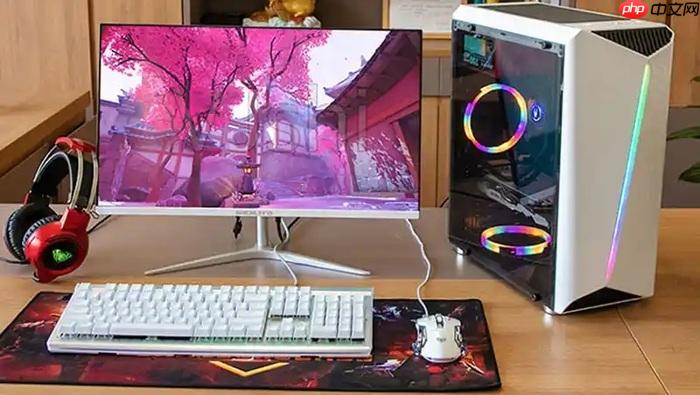
电脑过热降频会导致游戏突然掉帧、视频渲染卡顿、软件响应延迟,明明硬件配置不低,却像卡在1.5GHz原地不动,风扇狂转却压不住温度——这不是CPU坏了,而是系统在90℃高温下启动了自我保护机制。
先确认是不是真降频
打开任务管理器(Ctrl+Shift+Esc)→切换到【性能】选项卡→点开【CPU】子项;重点看三项:当前频率、占用率、温度(若无温度显示,请先安装HWMonitor或AIDA64)。【频率持续低于基础频率(如标称2.8GHz却长期卡在1.2GHz),且温度稳定在90℃以上】,才是典型过热降频;若温度仅70℃但频率已暴跌,则大概率是电源限制或后台进程干扰,不用急着拆机。
这一步操作起来很简单,直接把HWMonitor窗口拖到游戏界面上方边玩边盯就行。
立刻见效的软优化三步法
无需拆机、不花一分钱,专治刚开机就烫手、待机都55℃的“虚热”状态。
第一步:把电源计划调成【高性能】→进入【更改高级电源设置】→展开【处理器电源管理】→将【最大处理器状态】设为95%(不是100%!设满会加剧瞬时发热)。
第二步:按下Ctrl+Shift+Esc→切到【启动】选项卡→右键禁用所有标记为“高”或“中”启动影响的程序,尤其留心RtkAudUService64、igccservice、GameInput这类非微软签名的服务。
第三步:打开浏览器,在地址栏输入www.cpanx.com回车→下载安装【极智C盘清理免费版】→运行后点击【内存加速】→等待10秒自动释放后台冗余进程。很多用户做完这步,待机温度直接从58℃降到42℃,风扇停转。
清灰换硅脂硬核操作
如果软优化后满载温度仍超92℃,说明散热通道已实质性堵塞或导热界面失效,必须动手。
方法一:深度清灰
关机拔电→静置5分钟→用防静电软毛刷轻扫风扇叶片正反面→气吹保持10cm距离、低档位反复吹散热鳍片间隙→严禁压缩空气罐直喷轴承中心,否则可能冲散润滑脂导致风扇异响或停转。
方法二:更换CPU/GPU导热硅脂
卸下笔记本D面后盖→断开风扇排线→取下散热模组→用无纺布蘸99%异丙醇擦净旧硅脂至金属镜面可见→取米粒大小新硅脂(导热系数≥6.0 W/m·K)置于芯片中心→用刮卡单向均匀摊开,厚度控制在0.05–0.1mm之间→【严禁堆叠或溢出芯片边缘,否则可能短路主板】→装回散热模组时按对角线顺序分三次拧紧螺丝,确保压力均匀。













