


应先用“网络诊断”确认是否真能连接Apple服务器,再依次执行刷新DNS缓存、更换DNS、重启网络接口、重载softwareupdated服务,最后用softwareupdate --install手动安装。
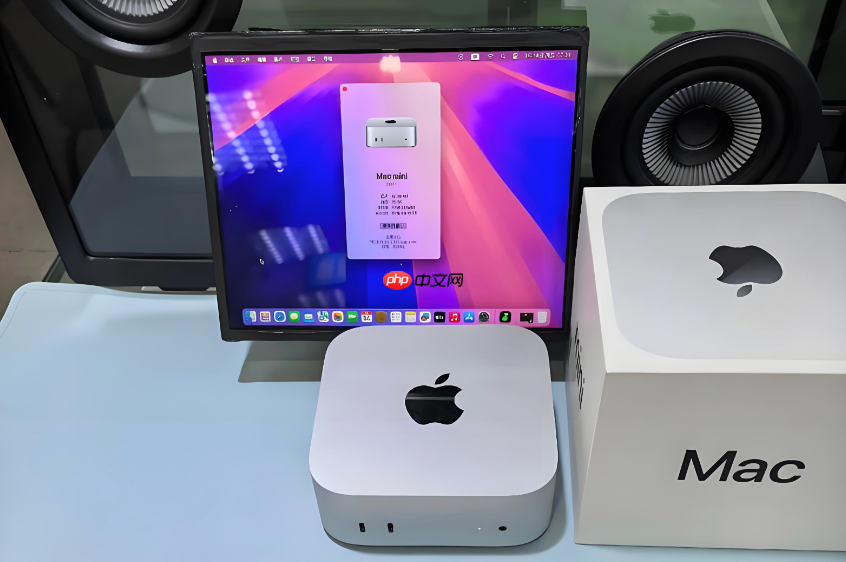
Mac提示“无法安装该更新需要网络连接”时,系统明明已连上Wi-Fi或有线网络,却反复弹出该错误,说明系统未真正识别到可用的互联网连接——这通常不是物理断网,而是DNS解析失败、网络权限异常或系统服务卡死导致的假性离线状态。
先确认真实网络状态
打开“访达”→前往→实用工具→双击“网络实用工具”→切换到“网络诊断”标签页→点按“开始诊断”→选择“互联网连接”→点按“继续”。等待结果,若显示“无法连接到Apple服务器”,则问题不在本地局域网,而在通往Apple更新服务器的路径上。
这一步不能跳过。很多用户直接改DNS,却没发现是防火墙拦截了softwareupdate.apple.com域名,白费功夫。
强制刷新DNS与网络栈
方法一:终端重置DNS缓存(适用于macOS Monterey及更新系统)
打开“终端”,粘贴并执行:sudo dscacheutil -flushcache; sudo killall -HUP mDNSResponder
输入管理员密码后回车,无提示即成功。
方法二:手动更换DNS服务器
进入“系统设置”→“网络”→点当前连接右侧的“更多…”→“详细信息…”→“DNS”→点击左下角“+”号→添加两行:
114.114.114.114
8.8.8.8
删除原有所有DNS条目→点“好”→“应用”。【必须删除旧DNS,否则新地址不生效】
方法三:重启网络服务进程
在终端中执行:sudo ifconfig en0 down && sudo ifconfig en0 up
(若用的是Wi-Fi,en0通常正确;若为雷电/USB-C有线网卡,可能是en1或en2,请先用ifconfig | grep "en"确认)
绕过系统网络检查机制
第一步:关闭自动检查更新功能
“系统设置”→“通用”→“软件更新”→关闭“自动保持Mac最新”开关。
第二步:手动触发更新请求
在终端中执行:softwareupdate --list
若返回“Could not list available updates”或空白,说明系统服务未响应。
第三步:重载软件更新后台服务
执行:sudo launchctl bootout system/com.apple.softwareupdated
再立即执行:sudo launchctl bootstrap system /System/Library/LaunchDaemons/com.apple.softwareupdated.plist
等待约10秒,然后再次运行softwareupdate --list。此时应能列出可更新项。
第四步:下载并安装(不依赖图形界面)
假设列表中显示有“macOS Ventura 13.6.9”,则执行:softwareupdate --install "macOS Ventura 13.6.9"
系统将跳过GUI检测逻辑,直连Apple服务器拉取包。













