


电脑死机卡屏且键盘鼠标无响应时,应长按电源键10秒以上至屏幕熄灭、风扇停转、指示灯全灭,确认完全断电;松开后等待5秒再开机。台式机需确保机箱后电源开关为ON;MacBook Pro则按住电源键6秒(Intel版)或10秒(M系列),并依情况执行SMC重置。
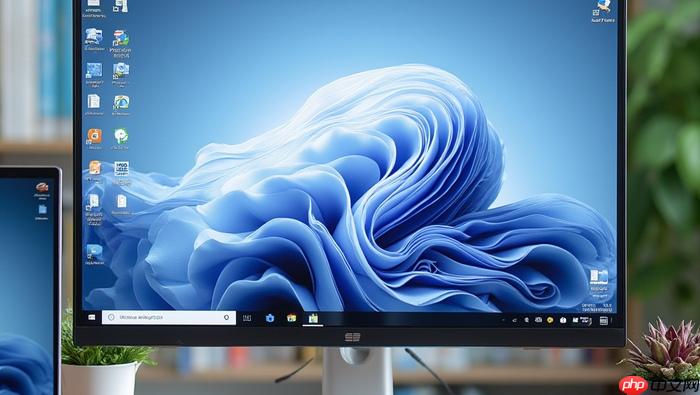
电脑死机卡屏时画面定格、键盘鼠标完全无响应,需立即执行强制重启来中断异常进程并恢复系统供电循环,避免长时间僵持导致硬盘持续写入或过热损伤。
Windows电脑强制重启操作
长按电源键【10秒以上】,直到屏幕彻底熄灭、风扇停转、所有指示灯消失,确认主机已完全断电;松开后等待5秒,再按一次电源键正常开机。
这一步必须坚持满10秒——若只按5秒,部分主板可能仅触发休眠唤醒而非硬关机,导致卡死状态延续。台式机还需确认机箱后方电源开关处于“ON”位置,否则按键无效。
MacBook Pro强制重启流程
方法一(标准应急):按住右上角电源键(即Touch ID键)【持续6秒】,直至屏幕全黑、声音与风扇完全停止;松开后静置5秒,轻按一次开机。
方法二(M系列芯片专用):若按住电源键无反应,直接长按电源键10秒→松开→等待15秒→再按一次开机。此操作会同步完成SMC软重置,对电池管理异常引发的假性卡屏尤为有效。
注意:Intel版MacBook Pro不适用方法二,强行执行可能导致NVRAM参数错乱。
重启失败后的紧急干预路径
第一步:确认是否真死机——快速连按Num Lock键两次,观察键盘右上角指示灯是否闪烁;若灯亮灭正常,说明系统内核仍在运行,问题出在图形界面层,此时勿强制重启,应改用Ctrl+Shift+Esc调出任务管理器→结束explorer.exe→新建任务输入explorer.exe回车。
第二步:若Num Lock无反应且电源键长按无效,台式机立即断开主机后方电源线,笔记本则翻转机身卸下底盖(如可拆卸),抠出主板电池(CMOS电池)静置30秒后装回;此操作可清除错误的供电指令锁存状态。
第三步:仍无响应时,检查显示器信号线是否松动或接口氧化——将HDMI/DP线换插另一接口,或临时连接手机投屏验证是否为纯显示输出中断。













