


电脑屏幕上下错位断裂画面源于显卡帧率与显示器刷新率脱节,需从系统设置、显卡驱动、信号链路三方面逐级排查:先确认显示器原生刷新率(如165Hz),再在Windows高级显示中设对应整数赫兹值并保留更改,接着通过NVIDIA/AMD控制面板启用未列出高刷模式,关闭FreeSync/G-SYNC后再校准,最后更换DP1.4/HDMI2.1认证线缆并优先使用DP接口。
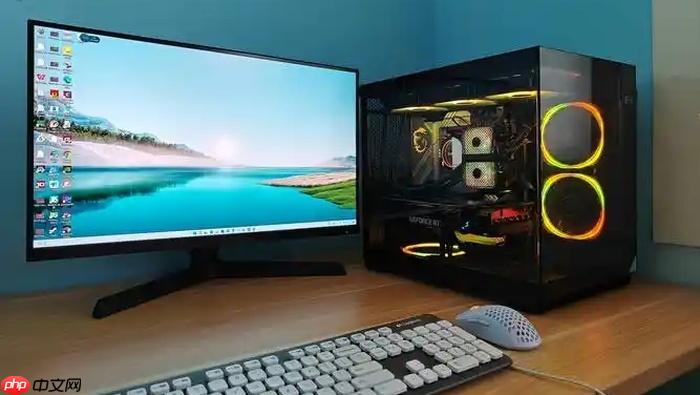
电脑屏幕出现上下错位的断裂画面,说明显卡输出帧率与显示器物理刷新能力脱节,必须从系统设置、显卡驱动层、信号链路三方面逐级验证,不能只调一个参数就认为问题已解决。
确认显示器真实刷新率规格
先别急着进设置,翻出显示器说明书或背面标签,找到“原生刷新率”数值——比如标着“165Hz @ 2560×1440”,这个数字就是你后续所有操作的基准,【Windows默认不显示未认证的高刷模式,看到下拉菜单里没有144Hz≠显示器不支持】。若找不到纸质文档,可访问官网输入型号查技术参数页,或用DisplayID工具读取EDID信息验证。
打开显示器OSD菜单,进入“信息”或“系统状态”页面,核对当前实际运行的刷新率是否与标签一致。部分AOC、LG电竞屏在OSD里会直接显示“165.0Hz”或“144.0Hz”,这是最可信的物理层反馈。
Windows系统级刷新率重设
右键桌面空白处 → 选择【显示设置】→ 滚动到底部点击【高级显示】(Win11)或【高级显示设置】(Win10)→ 点击当前显示器名称进入详情页。
在【刷新率】下拉菜单中,选择与显示器标签完全一致的整数赫兹值(如144Hz、165Hz),【切勿选59.94Hz或带小数点的非标值,那是EDID认证失败的降频兜底】。点击【应用】后,系统弹出15秒倒计时窗口,必须手动点击【保留更改】,否则自动回退到旧设置。
显卡控制面板强制启用高刷
方法一(NVIDIA用户):
右键桌面 → 打开【NVIDIA控制面板】→ 左侧【显示】→ 【更改分辨率】→ 在当前分辨率右侧刷新率列点击下拉箭头 → 勾选【启用未列出的刷新率】→ 输入显示器标称值(如165)→ 点击【测试】。
画面稳定无撕裂、无横纹即点击【保存】;若黑屏或严重抖动,15秒内不操作将自动回退。
方法二(AMD用户):
右键桌面 → 打开【AMD Radeon 设置】→ 【显示】→ 【自定义分辨率】→ 点击【创建自定义分辨率】→ 【必须导入显示器EDID文件,手动填时序参数极易出错导致黑屏】 → 【测试】成功后【保存】。
关闭动态同步功能再校准
第一步:进入显示器OSD菜单,关闭FreeSync(AMD)或G-SYNC(NVIDIA)开关。
第二步:在显卡控制面板中,同步关闭对应选项。
第三步:完成Windows刷新率重设和显卡面板高刷启用后,再重新开启FreeSync/G-SYNC。
这一步不可跳过——【动态同步逻辑会劫持高刷模式,未关闭时强行启用165Hz可能被强制锁定在60Hz】。
检查线材与接口带宽余量
拔掉当前HDMI/DP线,换一根明确标注DP1.4或HDMI2.1认证的线缆,确保两端插紧。DP接口优先于HDMI,尤其在2K/144Hz及以上场景,HDMI2.0线材在长距离传输时易触发带宽不足降频。
把线从主机后置接口换到前置DP口试试——有些主板前置DP直连CPU核显,后置DP走PCIe通道,带宽调度策略不同,可能导致同一根线在不同接口下刷新率表现不一致。












