


必须用鲁大师v6.1026+生成含SPD信息的内存专项报告,并通过CPU-Z交叉验证SPD参数、运行频率及插槽配置,再结合性能评分与延迟带宽数据定位降频、通道未激活或BIOS设置错误等隐患。
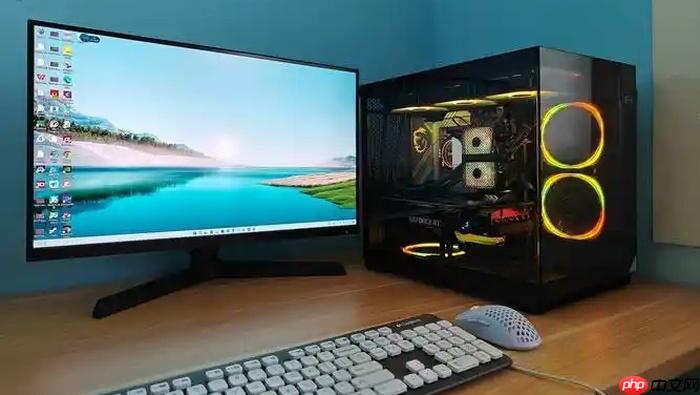
要通过电脑体检报告检查内存使用状态,必须先生成一份包含内存模块级数据的完整硬件诊断报告,不能只看总容量数字——很多报告只显示“16GB”却隐藏了单条降频、SPD读取失败或通道未激活等关键隐患。
用鲁大师生成带内存专项的体检报告
下载安装最新版鲁大师(2026年9月v6.1026以上),启动后点击主界面【开始体验】按钮,等待全自动扫描完成。该过程约90秒,期间会逐项检测CPU、硬盘、显卡及内存SPD芯片数据。
报告生成后,直接点击顶部导航栏【硬件参数】→左侧菜单选择【内存】,展开详情页即可看到“SPD信息”区块——这里不是任务管理器里那种系统汇总值,而是直接从内存条金手指上的EEPROM芯片读出的原始出厂参数。
重点核对三项:【Module Part Number】字段是否与你购买时包装标签一致;【SPD标称频率】是否等于你设置的XMP/DOCP值;若显示“N/A”或乱码,说明主板SMBus通信异常,需进BIOS重置内存训练。
用CPU-Z导出可比对的内存快照报告
方法一:Memory页签抓取实时运行态
打开CPU-Z → 切换到【Memory】选项卡 → 记录“DRAM Frequency”数值(注意:DDR4/DDR5需×2才是等效频率)→ 对比SPD标称值。若此处数值仅为标称值一半(如标称3200MHz但显示1600MHz),说明XMP/DOCP未开启,双通道可能也未激活。
方法二:SPD页签导出结构化文本
切换至【SPD】选项卡 → 从顶部下拉框依次选择每个插槽(DIMM_A1、DIMM_B1等)→ 点击右下角【Save SPD】按钮 → 保存为.spd格式文件。该文件含JEDEC标准时序、生产周期、电压要求等17类字段,可用记事本打开比对不同内存条的CL值与tRCD是否匹配——混插不同时序条会导致系统强制降频。
交叉验证体检报告中的内存瓶颈指标
第一步:打开鲁大师报告 → 定位【性能评分】板块 → 查看“内存性能”子项得分
第二步:点击该得分右侧的【详情】链接 → 进入专项分析页
第三步:观察“内存延迟(ns)”与“带宽(MB/s)”两个实测值 → 若延迟高于同频段DDR4平均值25%(如3200MHz下>75ns),且带宽不足理论值60%,基本可判定存在以下三者之一:
① BIOS中未启用Gear Down Mode或ProcODT设置错误
② 内存插在非推荐插槽(如双通道主板只插A2/B2却漏掉A1/B1)
③ 主板内存控制器供电相数不足,高负载下触发thermal throttling
此时不要直接升级内存,先按报告提示进入【BIOS优化建议】页,它会根据当前SPD数据自动推送适配的tRFC、tREFI等进阶时序值——手动修改前务必截图保存原设置。













