


iPhone无折叠屏,“锁屏小组件建议”实为iOS标准功能:先确认设备型号非改装,再关闭“锁屏显示小组件”总开关,或禁用面容ID下的“今天视图”,亦可单独移除特定小组件。
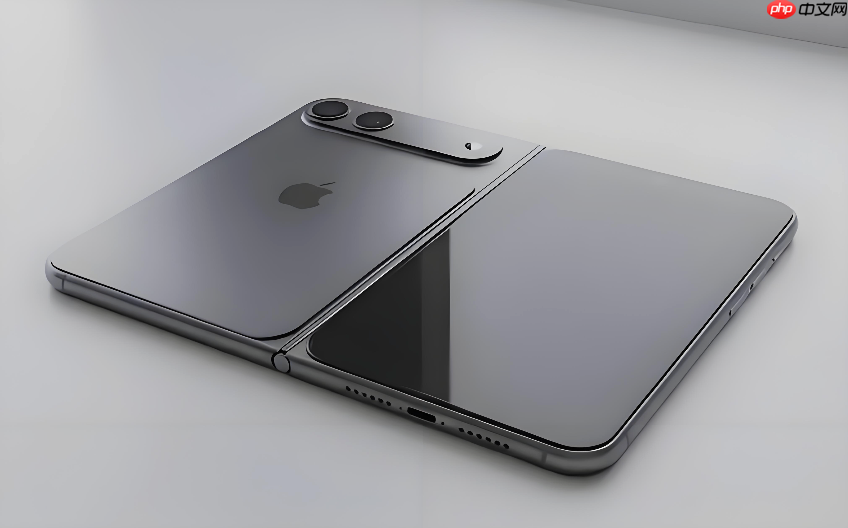
iPhone折叠屏并不存在,你看到的“锁屏小组件建议”实为iOS标准锁屏界面中显示的小组件内容,其来源是系统默认启用的锁屏小组件功能与“今天视图”权限叠加所致,关闭需分路径操作。
确认设备真实型号(关键前提)
打开「设置」→「通用」→「关于本机」,查看「型号名称」。若显示为iPhone 15 Pro、iPhone 14 Plus等标准命名,则为正规iPhone;若出现“Fold”“Dual Screen”等字样,该设备已越狱或改装,【此类设备不受iOS原生支持,后续所有设置可能无效或引发触控异常】。
关闭锁屏界面小组件总开关
此操作直接隐藏锁屏左上/右上区域所有实时信息(如天气、日程、电池),一步生效:
1、打开「设置」→「锁屏与密码」→「小组件」;
2、关闭「在锁定屏幕上显示小组件」。
关闭后,锁屏界面将回归纯时间+壁纸布局,主屏幕和今日视图中的小组件不受影响。
禁用锁屏状态下右滑调出的“今天视图”小组件
该入口常被误认为“折叠屏建议”,实为从锁屏右边缘向左轻扫触发的今日视图界面,需通过面容ID权限控制:

方法一:进入「设置」→「面容 ID 与密码」→输入密码→向下滚动至「锁定时允许访问」→关闭「今天视图」。
方法二:同路径下关闭「搜索」,可同步阻断右滑唤出的Siri建议与小组件混合视图。
注意:若未开启面容ID/密码,该选项不可见,需先设置锁屏验证方式。
移除单个锁屏小组件(按需执行)
仅当锁屏已添加特定小组件且想保留其他内容时使用:
第一步:在锁屏界面长按空白处,直到出现“自定义”按钮;
第二步:点击右上角「添加小组件」旁的「编辑」;
第三步:找到目标小组件,点击其左上角「−」图标;
第四步:确认移除,该组件即刻消失。
此操作不删除小组件本身,仅从当前锁屏页面移除,不影响主屏幕或今日视图中的同名组件。















