


Mac截图默认PNG格式体积大,可通过终端命令永久改为JPG等格式:输入defaults write com.apple.screencapture type jpg,再执行killall SystemUIServer刷新;或用Command+Shift+5临时切换。
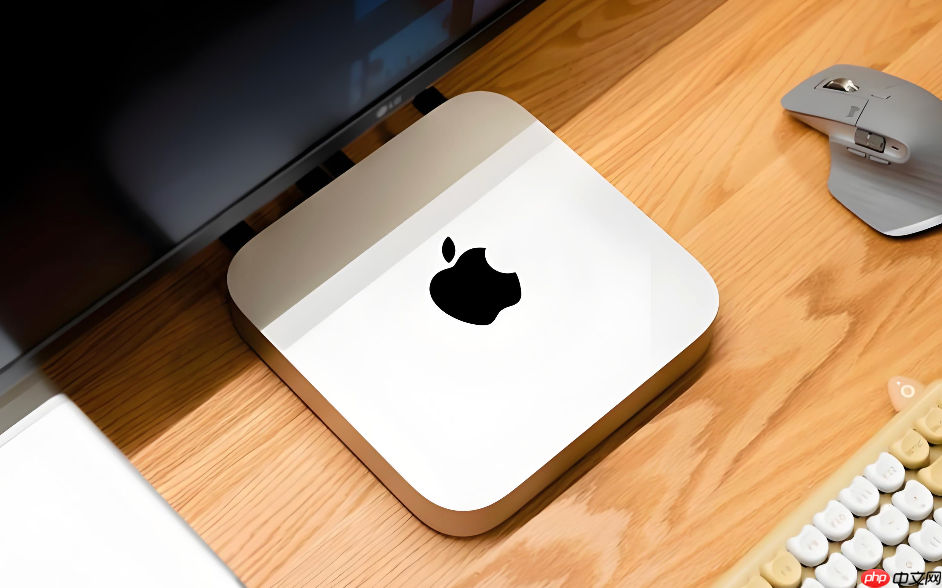
Mac系统默认用PNG格式保存截图,但这个格式文件体积偏大,加载慢、占空间,尤其批量截图时明显拖累效率。想让每次截图都直接生成JPG、PDF或GIF等更实用的格式,必须修改系统底层偏好设置。
用终端命令永久更改默认截图格式
这一步直接写入系统配置,所有后续截图自动生效,无需每次重复操作。
第一步:按下 Command + 空格 打开聚焦搜索,输入“终端”并回车启动。
第二步:在终端中输入命令 defaults write com.apple.screencapture type jpg 并回车。注意 type 后面不能有空格,且 jpg 不要加点,写成 type .jpg 或 type jpeg 都会失败。
第三步:支持的格式代码包括:png、jpg、tiff、gif、pdf、bmp。例如改PDF就输 defaults write com.apple.screencapture type pdf。
第四步:执行 killall SystemUIServer 强制刷新界面服务。菜单栏会闪退重载一次,这是设置已生效的明确信号。
用截屏控制条临时切换格式
适合不想永久改动系统、或偶尔需要不同格式的用户。每次截图前手动选,不影响全局设置。
按下 Command + Shift + 5 调出截屏控制条。
点击底部“选项”按钮→在“图像格式”子菜单中选择目标类型(如 JPEG)→关闭控制条。
此后用该控制条进行的截图(全屏/窗口/区域)都会按所选格式保存,但快捷键 ⇧⌘3 或 ⇧⌘4 仍走系统默认格式。
验证格式是否生效
完成任一方法后,立即用 ⇧⌘4 截一个区域。
到保存位置(默认桌面)找到最新生成的截图文件。
右键→“显示简介”,在“通用”标签页确认“种类”一栏显示为“JPEG 图像”或对应格式名称——不是“PNG 图像”即成功。













