


电脑开机慢主因是系统启动配置冗余,可通过启用快速启动、精简自启程序、优化系统服务、关闭视觉特效四步优化,实测提速30%~50%。
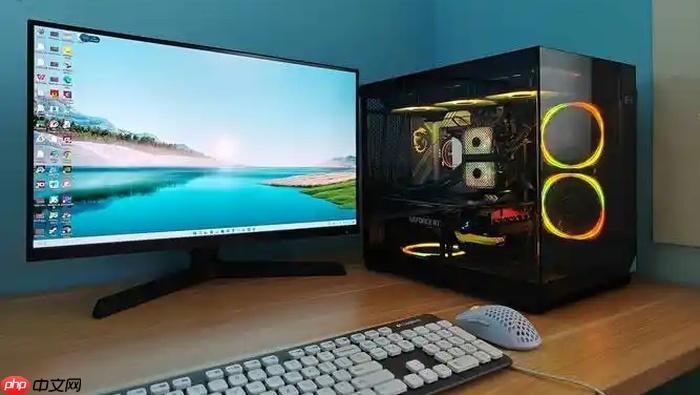
电脑开机慢不是硬件老化信号,而是系统启动配置长期未清理的直接反馈——每次按下电源键,Windows都在加载你早已忘记安装的软件、残留的服务、被遗忘的驱动更新包和默认启用的视觉特效。
启用Windows快速启动功能
这是系统级底层加速机制,关机时不完全关闭内核,而是将关键组件保存至休眠文件,下次开机直接载入,跳过完整硬件自检流程。实测可缩短30%~50%启动时间。
按 Win+R 输入 control 打开控制面板 → 查看方式选“大图标” → 点击“电源选项” → 左侧点击“选择电源按钮的功能” → 点击“更改当前不可用的设置” → 在“关机设置”区域勾选【启用快速启动(推荐)】 → 点击“保存修改”。
若勾选后无法保存,说明休眠功能被禁用。以管理员身份运行Windows PowerShell,输入 powercfg /h on 开启休眠,再重试上述步骤。
精简开机自启程序
任务管理器“启动”页卡是最快见效的优化入口,它真实反映每次开机时争夺CPU和内存的“第一波程序”。高影响项每多一个,桌面出现时间就延迟1.5~4秒。
方法一:直接禁用
按 Ctrl+Shift+Esc 打开任务管理器 → 切换到“启动”选项卡 → 逐个右键标记为“高”或“中”启动影响的非必要程序(如迅雷、网易云音乐、百度网盘、Adobe Desktop Service)→ 选择“禁用”。
方法二:保留底线清单
只允许以下三类程序开机自启:【实时杀毒引擎(如Windows Defender Antivirus Service)】、显卡/声卡等核心驱动配套服务、你每天必用且无手动启动入口的输入法(如搜狗拼音主程序)。其余一律禁用。
注意:微信、QQ、钉钉这类通讯工具禁用后仍可通过桌面快捷方式秒开,不会丢失消息提醒——它们的托盘常驻机制与开机自启是两套独立逻辑。
关闭非必要系统服务
服务是后台运行的系统级进程,很多根本不需要随开机启动。盲目关闭会出问题,但精准停用能释放可观资源。
第一步:打开服务管理器
按 Win+R 输入 services.msc 回车。
第二步:识别可停用项
找到以下服务,双击打开属性 → 启动类型改为“手动”(不是“禁用”,避免系统异常):
• Print Spooler(没连打印机时)
• Bluetooth Support Service(不用蓝牙设备时)
• Windows Mobile Hotspot Service(不共享网络时)
• Fax(从未用过传真功能)
第三步:绝对不要碰的三项
Windows Update、Security Center、WLAN AutoConfig——这三项一旦被设为“禁用”,可能导致系统更新失败、安全中心报错、Wi-Fi图标消失且无法连接。
调优视觉效果与启动动画
Windows默认开启的透明效果、窗口动画、Aero主题等,对低配机器就是持续的CPU和GPU负担。关掉它们,开机桌面出现速度提升肉眼可见。
右键“此电脑” → “属性” → 左侧“高级系统设置” → “性能”区域点“设置” → 弹出窗口中选择【调整为最佳性能】 → 点击“确定”。
这一步会关闭所有动画、阴影、渐变和实时预览,界面变朴素,但系统响应更干脆。如果你偶尔需要截图做演示,可临时切回“让Windows选择最佳设置”,日常使用建议保持该选项。













