


电脑黑屏但风扇转动、硬盘灯闪烁,多为explorer.exe进程异常或显卡驱动崩溃所致;优先按Ctrl+Shift+Esc调出任务管理器,运行explorer.exe恢复桌面,若无效再排查过热、禁用冲突启动项或更新/回滚显卡驱动。
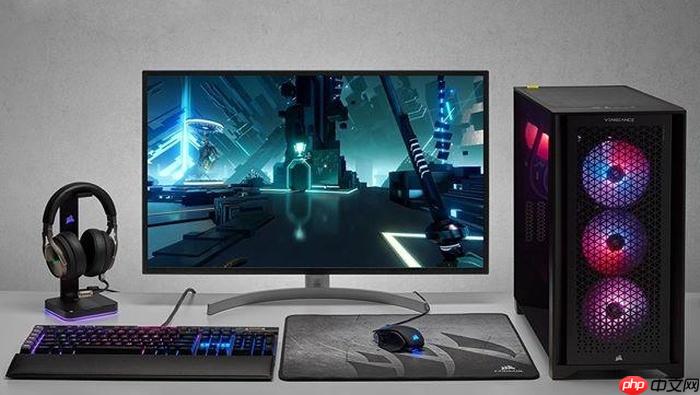
电脑长时间使用后突然黑屏,屏幕无任何显示但主机风扇仍在转动、硬盘灯偶有闪烁,说明系统可能未死机但图形界面已中断,常见于过热保护、显卡驱动崩溃或资源管理器异常退出。
先快速判断是否只是explorer.exe进程挂了
按 Ctrl + Shift + Esc 打开任务管理器(若键盘无响应,跳过此步)。
点击左上角“文件”→“运行新任务”,输入 explorer.exe,回车。
这一步操作起来很简单,直接敲完回车就行;如果桌面图标和任务栏立刻恢复,说明问题就出在这里,不是硬件故障,不用拆机或重装系统。
检查是否触发了过热保护
摸一下笔记本底部或台式机机箱侧面——如果烫得无法持续接触,大概率是CPU或GPU温度过高导致强制黑屏。
立即关闭所有大型程序(如浏览器多标签、视频剪辑、游戏),拔掉USB扩展坞、外接硬盘等高功耗设备。
用压缩空气清理散热口和风扇缝隙,【切勿在开机状态下用嘴吹或湿布擦拭】,否则可能引发短路或冷凝水损伤主板。
等待10分钟自然降温后,长按电源键5秒强制关机,再正常开机测试。
禁用可能导致冲突的启动项和服务
第一步:开机后尽快按 Ctrl + Shift + Esc 打开任务管理器→切换到“启动”选项卡。
第二步:逐个右键高启动影响项(尤其是标着“高”或“中”的),选择“禁用”——重点关注杀毒软件、云同步工具(如OneDrive、iCloud)、硬件厂商控制中心(如NVIDIA GeForce Experience、MSI Dragon Center)。
第三步:在任务管理器中点“服务”选项卡→右下角点“打开服务”→在新窗口左侧点“隐藏所有Microsoft服务”→然后逐个右键非微软服务,选“停止”,观察黑屏是否延迟出现。
第四步:确认问题服务后,右键→“属性”→启动类型改为“手动”或“禁用”,避免下次开机自动加载。
更新或回滚显卡驱动
方法一:安全模式下卸载驱动
重启电脑,在Windows徽标出现前反复按F8(或开机时连续长按Shift+重启),进安全模式→右键“此电脑”→“管理”→“设备管理器”→展开“显示适配器”,右键显卡→“卸载设备”→勾选“删除此设备的驱动程序软件”→确定→重启。
方法二:官网下载干净驱动
访问NVIDIA/AMD/Intel官网,根据显卡型号下载对应版本驱动,安装时选择“清洁安装”选项——【这会清除所有旧设置,包括超频参数和色彩配置】。
方法三:回退到稳定旧版
若黑屏出现在最近一次驱动更新后,设备管理器中右键显卡→“属性”→“驱动程序”→“回退驱动程序”,前提是系统保留了上一版本备份。













