


随着ea官方正式终止origin平台服务,绝大多数ea游戏玩家已陆续迁移至全新的ea app客户端来启动游戏。然而,许多刚刚完成ea app安装的用户在首次打开时会发现界面默认为英文,面对陌生的英文菜单,往往难以定位设置入口,反复尝试后仍无法成功切换语言。为此,我们整理了一套经过实测验证、行之有效的ea app中文设置方法,并附上高频问题的针对性解决方案,助你快速完成语言切换。

定位EA App设置入口
初次运行EA App时,部分用户习惯性沿用Origin的操作逻辑寻找设置项,但EA App的界面结构已全面更新。登录账号并进入主界面后,请将鼠标移至窗口左上角——此处有一个由三条横线组成的主菜单按钮(≡),点击即可展开侧边导航栏。向下滚动该菜单直至最底部,即可看到「Settings」选项(英文默认显示),点击即可跳转至系统设置页。
执行简体中文切换操作
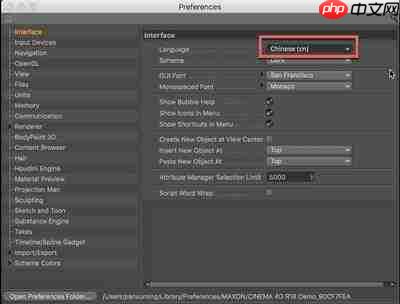
进入设置页面后,顶部将呈现多个功能分类标签,需优先点击首个标签「Application」(应用程序设置)。在此模块内持续向下滑动,直至找到「Language」(语言)设置项。点击其右侧下拉箭头,在弹出列表中精准选择「Simplified Chinese」(简体中文)。确认选择后,客户端将立即弹出提示框,要求重启以生效新语言配置。点击「Restart Now」按钮,等待程序自动关闭并重新启动,再次打开时整个界面即全面呈现为中文。
语言切换失败的典型应对策略
若完成上述步骤并重启后界面仍未变为中文,大概率是Origin旧版残留文件或本地缓存发生冲突所致。建议先彻底退出EA App,随后调出Windows任务管理器,手动结束所有名称含“EA”或“Electronic Arts”的后台进程;接着进入系统盘(通常为C盘)→ 用户目录 → AppData → Roaming → EA 文件夹,清空其中全部内容;最后重新启动EA App,按前述流程重设语言。如仍无改善,可卸载当前版本,前往EA中国官网下载专为中国用户定制的官方安装包——该版本预设语言即为简体中文,开箱即用,无需额外配置。
整套操作耗时不足两分钟,步骤清晰、零风险。语言调整全程不影响已有游戏进度、云存档及账号绑定状态,无需提前备份数据,可放心执行。(全文约682字)














