


对于许多依托智慧职教icve平台开展学习的中高职学生而言,通过手机端上传附件类作业常常成为操作难点,频繁出现“找不到入口”“上传无响应”“文件被拒”等问题,导致错过作业提交截止时间。为此,我们梳理出一份详尽、可实操的手机端作业提交全流程指南,助力大家高效、准确完成附件提交任务。
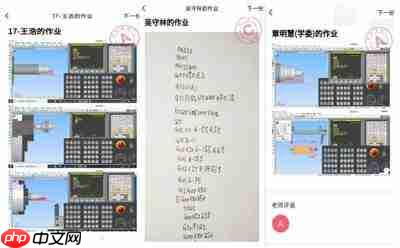
第一步:精准定位作业页面
请务必使用官方「智慧职教」独立App(iOS或安卓应用商店下载),微信小程序暂不支持附件上传功能。登录个人账号后,在首页点击「我的课程」,定位到所属班级及任课教师开设的课程卡片,进入课程主页;随后在底部导航栏选择「作业测验」,在“待完成”列表中找到目标附件作业,点击进入答题界面,即可开始后续操作。
第二步:规范添加附件文件
在完成主观题文字作答后,下滑至页面底部,点击「上传附件」按钮。首次使用需授权App访问手机存储空间与相册权限,否则无法调取本地文件。若为手绘稿、实验照片等图像类作业,可直接从相册选取;若为Word、PDF、Excel或ZIP等文档类作业,则需通过手机自带的「文件管理」应用查找并选中对应文件。平台单次作业最多允许上传5个附件,单个文件容量上限为100MB,超限将自动中断上传——建议提前对高清图片或视频进行合理压缩。
第三步:预览核验后正式提交
附件上传完毕后,请勿立即点击提交。建议逐个点击已上传的文件进行预览,检查内容是否完整、格式是否正确、是否存在错传或漏传。确认全部无误后,滑动至页面最下方,点击「提交作业」按钮。提交成功后返回作业列表页,查看该任务状态是否已更新为「已提交」;若仍显示「待提交」,大概率因网络不稳定导致提交未生效,可尝试切换Wi-Fi与移动数据网络后重试。
高频问题快速应对
- 上传按钮缺失?→ 检查App是否为最新版本,前往应用商店升级;
- 截止后无法提交?→ 需第一时间联系授课教师申请补交权限;
- 提交后发现错误?→ 只要未超时,仍可进入作业页点击「撤回」,修改后重新上传。
整套流程熟练操作仅需约60秒。只要提前明确教师对文件类型、命名、大小等具体要求,全程使用手机即可顺利完成附件作业提交。(全文约642字)














