在使用fortran进行编程时,曾遭遇程序无法成功运行的难题。经过系统性排查,最终定位并解决了问题根源。现将完整的排错与操作流程梳理成文,供有相同需求的开发者参考借鉴,愿为正面临类似障碍的同仁提供切实可行的解决方案。
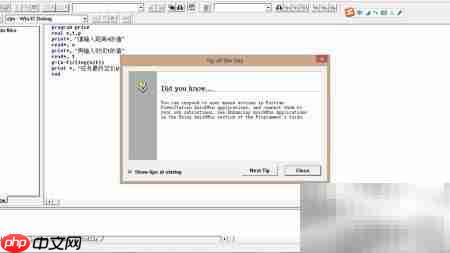
1、 启动MS Fortran Power Station 4.0绿色免安装版本,启动后会自动弹出提示窗口,直接点击“Close”即可关闭;如需查阅帮助提示,亦可选择“Next Tip”逐条浏览。
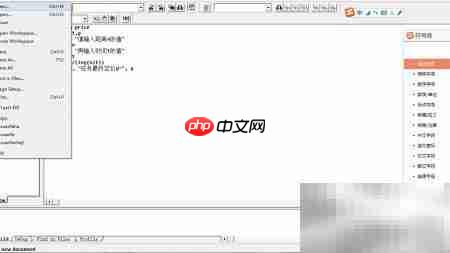
2、 进入主界面后,点击左上角“File(文件)”菜单,从中选择“New(新建)”命令。
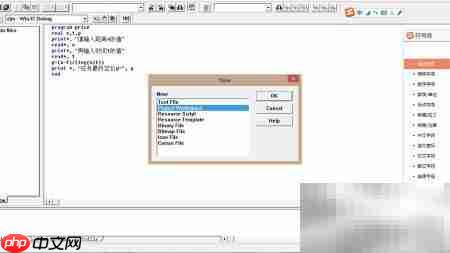
3、 在新建对话框中,选中“Project Workspace(项目工作区)”,随后点击“OK(确定)”完成初始化设置。
4、 接着会弹出项目配置窗口,默认已勾选“Console Application(控制台应用程序)”,只需填写项目名称、设定存储路径,最后点击“Create(创建)”按钮即可生成新项目。
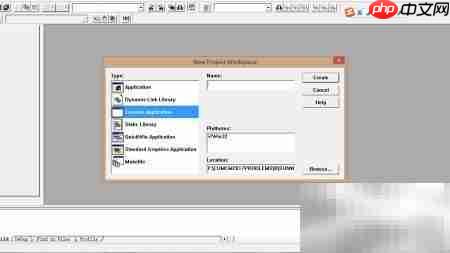
5、 项目创建完成后,还需添加一个源代码文件,仍从主界面左上角“File”菜单出发,展开后续操作。
6、 依次执行:File → New → Text File(文本文件),确认后即新建一个空白文档。
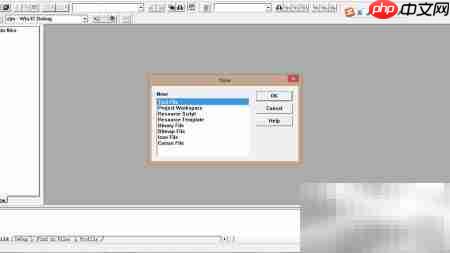
7、 此时可在编辑区输入Fortran源码,正式开始编码工作。
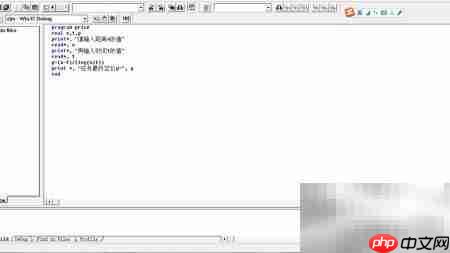
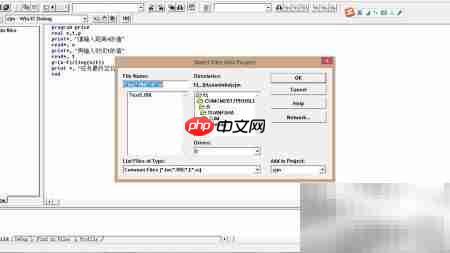
8、 编写完毕后,若要编译运行,需先将该源文件加入当前项目:点击“Insert(插入)”菜单,再选择“Files into Project(将文件加入项目)”,此时将打开文件关联对话框。
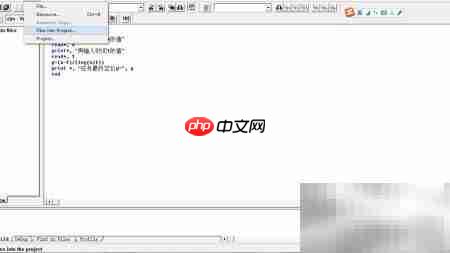
9、 在弹出窗口中正确指定待添加的源文件名及其所在路径,确认无误后点击“OK”。
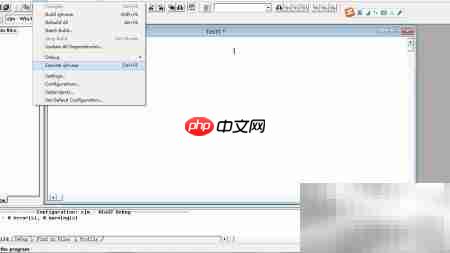
10、 最后点击工具栏中的“Build(构建)”按钮,再选择“Execute(执行)→ [你的程序名]”,即可启动运行;若代码存在语法或逻辑错误,系统将在输出窗口中给出相应报错信息,便于及时修正。