


对于ios开发测试人员,或是希望提前感受苹果生态的普通用户而言,苹果模拟器是一项关键工具——它无需依赖实体设备,即可运行最新系统、调试应用程序。然而,许多用户对升级步骤及新版本特性缺乏清晰认知。本文从多个角度出发,提供详尽的升级操作指引与最新版本功能解析。

苹果模拟器在不同使用场景下的升级方式存在差异。目前主流模拟器可分为两类:一类是Xcode内置的官方模拟器,另一类则是支持跨平台(如Windows)运行的第三方模拟器,二者升级路径各不相同。
在官方方案中,若你通过App Store安装并更新Xcode整体套件,则只需将Xcode升级至最新版,其附带的模拟器便会自动集成对应版本的iOS系统;若需在保留旧版Xcode的前提下单独更新系统镜像,可打开Xcode,进入「设置 → 平台」界面,点击“+”号按钮下载所需iOS版本的运行时环境(Runtime),下载完毕后即可在模拟器菜单中切换使用。
而针对第三方跨平台模拟器(常见于Windows平台),升级流程更为简便:直接在软件内启用「检查更新」功能,按向导完成升级;或访问其官方网站下载最新安装包,覆盖安装原有程序即可。
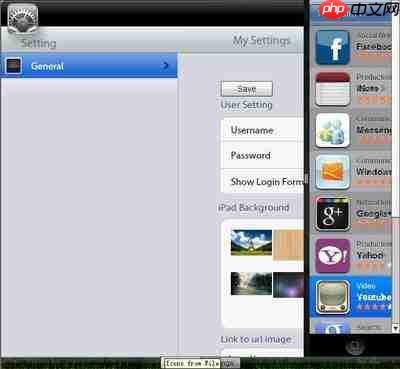
2024年苹果模拟器最新版本核心特性概览
当前官方已发布iOS 18开发者预览版模拟器,稳定可用版本为iOS 17.5模拟器。本次更新聚焦三大方向:
一是全面适配Apple Intelligence框架,模拟器现已支持Siri全新语音交互逻辑、本地AI生成能力等测试场景,开发者无需真机即可验证AI驱动型应用的核心流程;
二是强化新机型行为还原能力,精准复现iPhone 15系列灵动岛动态响应、USB-C接口数据传输模拟,并完整支持iOS 18新增的应用锁定机制、主屏幕小组件自定义等功能,人机交互体验高度贴近真实设备;
三是显著提升运行效能,在ARM架构Mac设备上优化后,模拟器冷启动速度提升约30%,常规运行内存占用下降12%,长时间高负载运行下的温控表现也明显改善。
升级前须知与高频问题应对策略
升级前请确保Mac磁盘空间充足,因新版iOS系统镜像体积普遍达8–15GB,空间不足易导致下载失败或安装异常;同时,若模拟器中存有重要测试数据或个人配置文件,建议提前导出备份,部分跨大版本升级过程会清空原有模拟器内容。
常见故障方面:若升级后出现黑屏无法启动,大概率是系统镜像文件损坏,删除对应镜像后重新下载即可修复;若提示“无法安装”,则需核查macOS系统版本——iOS 18及以上模拟器要求macOS 14(Sequoia)或更高版本,务必先完成主机系统升级再进行模拟器更新操作。

综上所述,普通用户推荐优先选择iOS 17.5等稳定版本以保障使用流畅性;而开发与测试人员可根据项目节奏和功能适配需求,灵活选用iOS 18开发者预览版进行前瞻性验证。(全文约710字)














