


需开启Mac的隔空播放接收器并确保iPhone与Mac同Wi-Fi、同Apple ID且蓝牙开启,再通过长按控制中心音量条调出AirPlay面板选择Mac设备即可实现音频投送。
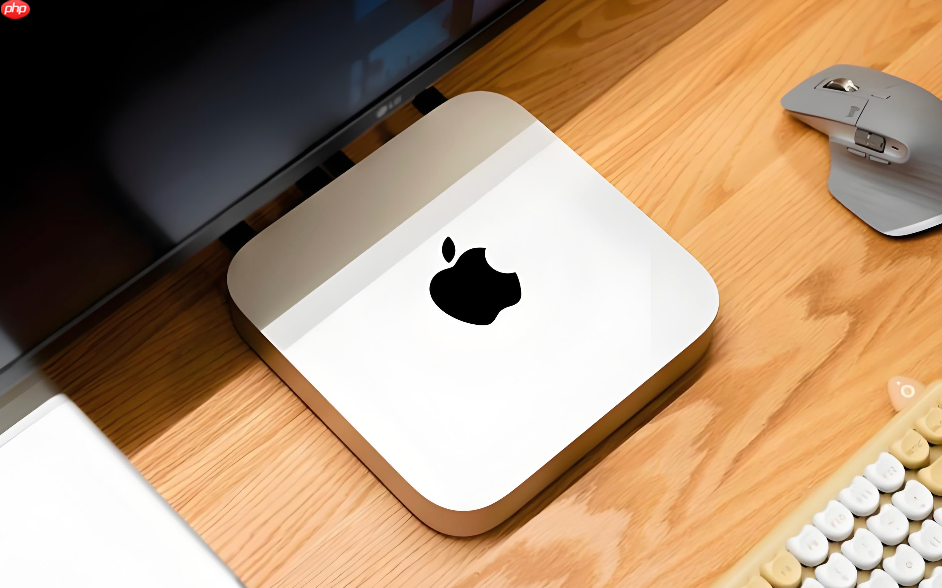
将Mac电脑当作音箱播放iPhone音乐,需绕过macOS不支持蓝牙A2DP接收的限制,直接利用Apple生态内建的AirPlay 2协议实现低延迟、高保真音频投送,无需安装第三方软件或开启开发者模式。
启用Mac端隔空播放接收器
这一步是整个流程的前提,未开启此功能,iPhone控制中心根本不会显示你的Mac设备。
1、点击屏幕左上角苹果菜单 → “系统设置” → 左侧边栏选择“通用” → 右侧点击“隔空播放接收器”。
2、打开“允许隔空播放接收器”开关;若Mac已加入MDM(如企业/学校管理),该选项可能灰显不可用,需联系管理员解除策略限制。
3、在“谁可以播放到这台 Mac”中选“同一网络中的任何人”或“当前用户”;选后者时【必须确保iPhone与Mac登录同一Apple ID且已启用家人共享】,否则设备不可见。
4、确认Mac和iPhone连接在同一Wi-Fi网络下,且两者蓝牙均处于开启状态——蓝牙虽不传输音频,但参与设备发现阶段。
在iPhone上发起音频投送
操作路径极短,但关键在于触发方式:必须长按音频控制模块,而非点按隔空播放图标本身。

第一步:从iPhone屏幕右上角向下滑出控制中心。
第二步:长按右上角音量条区域(即“音频控制模块”),不要松手。
第三步:待弹出扩展面板后,点击右上角的隔空播放图标(□内含△)。
第四步:在设备列表中找到你的Mac名称(如“Lisa的MacBook Air”),点击即可。若未出现,请返回上一步检查Wi-Fi是否一致、Mac是否休眠、防火墙是否拦截mDNS广播。
验证与故障排查
方法一:听觉确认——Mac扬声器应立即输出当前iPhone正在播放的音频,包括系统提示音、微信语音、网易云音乐等所有声音源。
方法二:视觉确认——Mac屏幕右上角会短暂浮现蓝色横幅:“正在隔空播放”,持续约3秒。
若Mac无反应,先检查菜单栏是否有AirPlay图标(▲内含三角);没有则前往“系统设置”→“控制中心”→开启“音频输出”并勾选“在菜单栏中显示”,再点击该图标手动选择“iPhone音频”。












