


电脑风扇异常的判断标准是错误时间、转速和声音,如闲置狂转、高负载停转、转速跳变或消失;需结合温度监测、BIOS读数、手动拨叶及清洁测试综合诊断。
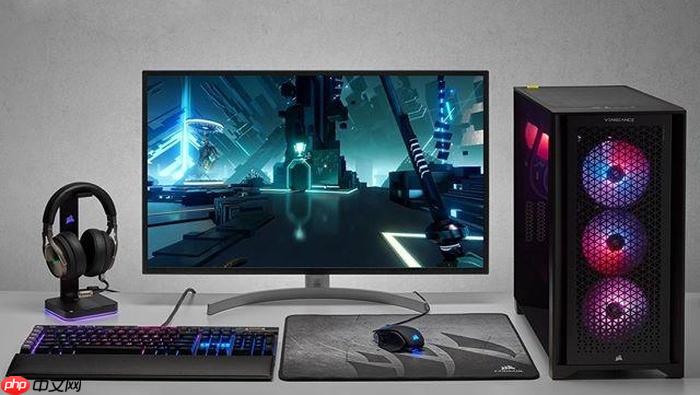
电脑风扇异常不是靠“听声音大不大”来判断,而是看它是否在错误的时间、以错误的转速、发出错误的声音——比如闲置时狂转、高负载时反而停转、转速读数跳变剧烈或完全消失,这些才是硬件正在报警的真实信号。
先确认是不是真异常,别被假象骗了
打开任务管理器(Ctrl+Shift+Esc)→切换到“性能”选项卡→点开“CPU”和“GPU”,观察右侧温度曲线。若CPU闲置温度长期高于65℃,或GPU待机温度超50℃,风扇持续高速运转就是合理响应,不是故障;但若温度曲线平稳在40℃左右,风扇却嗡嗡全速转,这才是异常起点。
关机后轻按笔记本A面(键盘上方区域)或台式机机箱顶盖,如果按住时噪音明显减弱,说明是外壳共振或脚垫老化导致的“假异响”,不用拆机。
进BIOS查真实转速读数
重启电脑,开机瞬间反复按Del键(台式机)或F2/F10(多数笔记本)→进入UEFI/BIOS界面→找到“Hardware Monitor”“PC Health Status”或“Q-Fan Control”类选项。
重点看三项数值:CPU Fan、SYS Fan、AUX Fan。正常应显示具体RPM值(如1200~2800),若某项显示“N/A”“--”或数值在0→3500→0之间疯狂跳变,【说明该风扇供电中断、线缆松脱或主板接口损坏】。
台式机用户可顺手查看“CPU Temperature”,若读数为“---”或远低于室温(如12℃),温度传感器已失效,风扇失控是必然结果。
断电后手动拨叶检测轴承状态
拔掉主机电源线(台式机)或取下笔记本电池+拔掉适配器(笔记本)→长按开机键5秒释放残余电荷→用食指指尖轻拨风扇叶片边缘。
方法一:匀速转动测试。叶片应能轻松转满三圈以上,松手后惯性滑行顺畅,无“咯噔”顿挫感。若有明显阻力或每转1/4圈就卡一下,轴承已干涩或滚珠碎裂。
方法二:轴心晃动测试。拨动后快速松手,观察叶片根部轴心是否左右晃动。晃动幅度>0.5mm即为轴承严重磨损,【此时强行润滑无效,必须更换风扇】。
区分灰尘堵塞与风扇本体损坏
第一步:关机断电→用软毛刷沿风扇叶片旋转方向(顺时针或逆时针,看叶片弧度)轻扫背面浮尘→再对准散热鳍片缝隙,用压缩空气罐保持15cm距离、45°斜角短喷3次(每次≤2秒)。
第二步:清洁后通电开机,观察30秒内转速是否回落。若仍高速狂转,说明不是灰尘问题;若转速下降但异响仍在(如“吱吱”尖啸、“哒哒”撞击声),基本锁定风扇轴承或扇叶变形。
第三步:把耳朵贴近出风口,听异响节奏。规律性“哒哒”声大概率是扇叶碰触散热鳍片或机箱挡板;持续“滋滋”高频啸叫多为轴承干涩;间歇性“嗡—停—嗡”则可能是PWM信号干扰或主板风扇接口接触不良。















