


Windows设置临时登录密码第一步是按Win+R输入netplwiz回车,第二步取消勾选“要使用本计算机,用户必须输入用户名和密码”并准确输入当前账户原始密码,第三步重新勾选该选项后设置6位以上含字母数字的新密码。
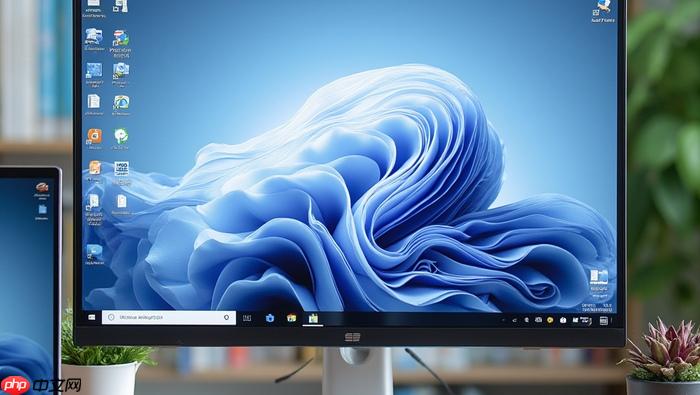
电脑送修前设置临时登录密码,是为了防止维修人员接触你个人文件、浏览器账号、聊天记录等敏感信息,同时确保你能继续正常使用系统。这一步必须在送修前完成,且不能影响维修工程师诊断硬件或重装系统。
Windows系统设置临时登录密码
第一步:按 Win + R 打开运行框,输入 netplwiz → 回车。
第二步:取消勾选“要使用本计算机,用户必须输入用户名和密码”,点击“应用”。此时会弹出窗口要求输入当前账户的密码——【务必准确填写当前账户的原始密码,否则将无法继续】。
第三步:回到同一窗口,勾选该选项,再点击“应用”→ 弹出新窗口后,输入你想设的临时密码(建议6位以上,含字母+数字),确认两次。完成后点击“确定”。
这一步操作后,开机或唤醒时就会强制要求输入这个新密码,而原账户仍保留全部权限,不影响你日常使用。
Mac系统设置临时登录密码
方法一:通过系统设置重置用户密码
重启Mac,在启动音响起后立即按住 Command + R 进入恢复模式 → 顶部菜单栏选择“实用工具”→“终端”→ 输入 resetpassword → 回车 → 按提示选择启动磁盘和用户账户 → 设置新密码并保存。
方法二:启用访客账户并禁用原账户自动登录(更轻量)
前往“系统设置”→“用户与群组”→ 点击左下角锁图标输入当前管理员密码解锁 → 勾选“启用访客用户”→ 取消勾选“登录时自动登录”→ 关闭设置。这样维修时可让工程师用访客账户操作,你的主账户完全受密码保护。
【注意:若已开启FileVault全盘加密,送修前切勿关闭,否则维修方可能无法读取系统分区】
BIOS/UEFI层加设开机密码(增强防护)
重启电脑,在开机自检画面出现时反复按 Delete 键(华硕主板通用)进入BIOS界面。
用方向键切换到“Security”选项卡 → 找到“Set Supervisor Password” → 输入你想设定的BIOS密码(建议与系统登录密码不同)→ 保存并退出(通常按F10)。
这一步会让电脑每次开机都卡在BIOS界面,必须输入密码才能进入系统引导流程。维修人员若无此密码,连Windows/macOS启动项都看不到,更无法进入PE或重装系统界面。
但请牢记:一旦忘记该密码,需拆机短接CMOS跳线或取下纽扣电池放电才能清除,普通维修点未必愿意操作。










