


装完驱动仍无声音需依次检查:启用Realtek输出设备并设为默认;启动Windows Audio及Endpoint Builder服务;重装Realtek官方Codec驱动;BIOS中启用HD Audio控制器;确认物理接口、接线与硬件静音状态。
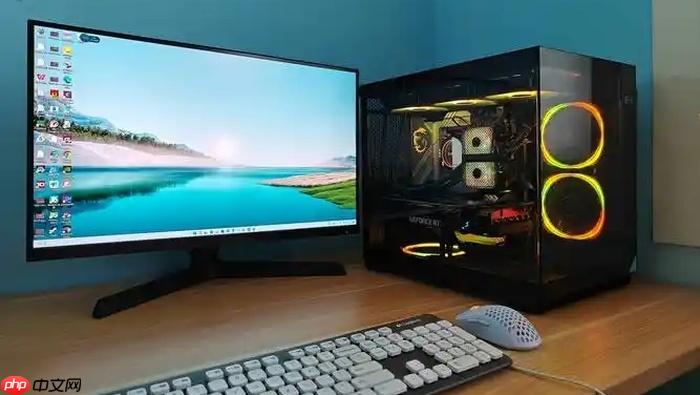
组装电脑装完驱动后依然没声音,说明硬件连接、系统服务或驱动配置中至少有一处未到位,常见于主板音频接口未启用、Windows音频服务被停用、Realtek管理器与驱动版本错配,或BIOS中HD Audio控制器被关闭。
确认输出设备是否启用并设为默认
右键点击任务栏右下角音量图标→选择“声音设置”→在“输出”下拉菜单中查看当前设备名称。若显示为“未选择设备”“无音频输出设备”或设备名不含Realtek字样,说明系统虽识别到声卡但未激活使用。
点击“管理声音设备”→在“输出设备”列表中找到“Realtek High Definition Audio”或类似名称的设备→若状态为“已禁用”,点击右侧“启用”按钮→启用后立即点击“设为默认设备”。【必须先启用再设默认,顺序颠倒会导致设置不生效】
这一步操作后,播放一段测试音频(如系统自带的“Windows Default”提示音),立即能验证是否恢复。
检查并启动关键音频服务
按 Win + R 输入 services.msc 回车→在服务列表中依次找到两项:Windows Audio 和 Windows Audio Endpoint Builder。
双击“Windows Audio”→启动类型设为“自动”→若“服务状态”显示“已停止”,点击“启动”按钮;同理处理“Windows Audio Endpoint Builder”。【这两项必须同时运行,缺一不可;仅启动前者仍无法出声】
服务启动后无需重启,直接试播音乐即可验证效果。
彻底卸载并重装Realtek官方驱动
方法一:通过设备管理器强制清除残留
右键“此电脑”→“管理”→“设备管理器”→展开“声音、视频和游戏控制器”→右键“Realtek High Definition Audio”→“卸载设备”→勾选“删除此设备的驱动程序软件”→点击“卸载”。
卸载完成后立即重启电脑,进入无驱动状态后再安装。
方法二:使用官网纯净驱动包
访问 Realtek 官网支持页面(realtek.com/support)→根据主板芯片组(如Intel 600/700系列、AMD X670/B650)或笔记本型号,下载对应 Windows 版本的“HD Audio Codec Driver”(非“Audio Manager 独立版”)→以管理员身份运行安装程序→全程不勾选“Realtek Audio Console”等附加组件→安装完成后再手动启用管理器。
注意:很多用户装了“管理器”却漏掉底层Codec驱动,导致界面能打开但实际无音频通路。
进入BIOS启用HD Audio控制器
第一步:重启电脑,在开机LOGO出现瞬间反复按 Del 键(华硕/技嘉)或 F2 键(联想/戴尔),进入BIOS设置界面。
第二步:切换至 Advanced(高级)选项卡→查找 “Onboard Devices Configuration” 或 “Integrated Peripherals” 子菜单→找到 “HD Audio Controller”、“Azalia Controller” 或 “Audio Controller” 选项。
第三步:将其设置为 【Enabled】 →按 F10 保存退出并重启。
部分新主板(如B650/X670系列)默认关闭板载声卡以节省功耗,此步骤跳过将导致设备管理器中完全不显示Realtek设备。
排查物理连接与硬件静音
确认音箱或耳机插入主板后置I/O面板的绿色3.5mm接口(非粉色麦克风口或蓝色线路输入口);若使用机箱前置面板,检查机箱线是否正确接到主板标有“HD AUDIO”或“AUDIO”的9针插针上——接成AC'97会丢失部分功能且常无声。
部分主板(如某些华擎H610M-HVS)在音频接口旁设有物理静音拨杆或跳线帽,需确认其处于“ON”位置;另检查音箱自身电源、音量旋钮及3.5mm插头是否完全插入,轻微松动会导致接触不良而无声。













