


电脑屏幕模糊时,应先通过BIOS界面判断是否为硬件问题:若BIOS中画面模糊,则排除软件设置干扰;若清晰,则问题在系统层。再用换线→换屏→换接口三步法隔离故障源,并通过显示器自检画面和听声闻味辅助验证,快速定位硬件损坏部位。
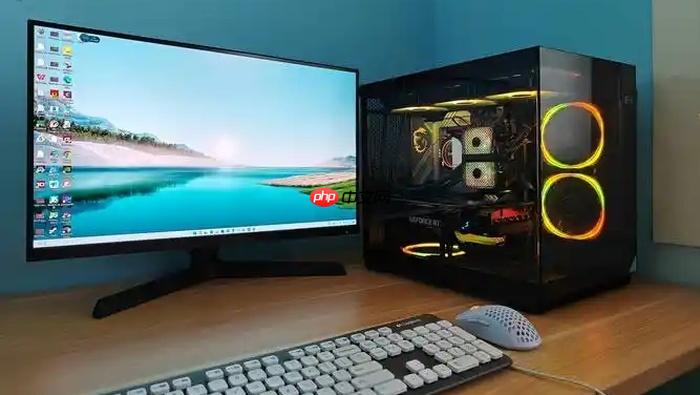
电脑屏幕模糊时,需快速区分是显示器自身硬件损坏、显卡物理故障,还是线材/接口等信号链路问题,避免误判为软件设置错误而反复重装驱动。
先看BIOS界面是否模糊
开机后立即反复按Delete/F2/F10键(依主板品牌而定),强行进入BIOS/UEFI设置界面。若此时画面已出现持续性模糊、边缘发虚、文字轮廓不清或整体泛灰,说明问题发生在操作系统加载前,【可基本排除驱动、缩放、ClearType等软件设置干扰】。这一步必须在Windows启动前完成,否则失去判断价值。
若BIOS中画面清晰锐利,问题大概率出在系统层——立刻跳过后续硬件排查步骤,转向分辨率、DPI缩放、驱动版本等设置项。
换线→换屏→换接口三步隔离法
第一步:拔下当前HDMI/DP线,用同一根线连接另一台确认正常的笔记本或主机,接入原显示器并开机。若模糊依旧,说明问题锁定在显示器本体或线材;若显示正常,则原主机显卡或输出口异常。
第二步:更换一根明确标注“HDMI 2.0”或“DP 1.4”的认证线缆,重新连接原主机与原显示器。劣质线材在1080p以上分辨率下极易引发高频信号衰减,导致图像朦胧、细节丢失,且无法通过软件修复。
第三步:若使用独显,将视频线从独立显卡接口拔出,改插到主板CPU的核显输出口(如HDMI标记为“Intel Graphics”或“AMD Radeon Graphics”),重启观察。若核显输出清晰,【基本坐实独显GPU或显存存在物理损伤】;若核显同样模糊,则问题在显示器或线材。
查显示器自检画面
关闭显示器电源,拔掉所有视频输入线,仅保留电源线接通。再次开机,等待10~15秒。正常显示器会自动进入内置自检模式,显示纯色块、十字线、RGB条纹或品牌LOGO。
方法一:若自检画面清晰无重影、无水波纹、无局部模糊,说明液晶面板、驱动板、背光模组均无硬伤,故障源在外部信号输入环节。
方法二:若自检画面本身已模糊、有拖影、边缘晕染或出现固定位置灰斑,基本可判定为液晶面板老化、驱动IC虚焊或T-Con板故障,需专业维修或更换显示器。
注意:部分新款显示器需长按菜单键5秒才触发自检,具体操作请查阅该型号说明书。
听声+闻味辅助验证
在屏幕模糊的同时,贴近主机机箱侧板,听显卡风扇是否异常狂转或发出尖锐啸叫——这可能是GPU因散热不良触发降频,导致输出信号不稳定。
凑近显示器背部通风口轻嗅,若有轻微焦糊味或电解液挥发气味,【立刻断电停用】,大概率是高压板(LED驱动板)或电源模块击穿,继续使用可能引发短路甚至起火。
这一步不需要工具,30秒内可完成,但常被忽略。很多用户把“模糊”单纯归咎于画质设置,却没意识到设备正在冒烟。















