


Win10壁纸拉伸变形是因默认“拉伸”模式强制铺满屏幕破坏长宽比;应改选“适应”或“填充”,或通过注册表设WallpaperStyle为6/10,或替换C:\Windows\Web\Wallpaper\Windows\Windows.img为匹配分辨率图片。
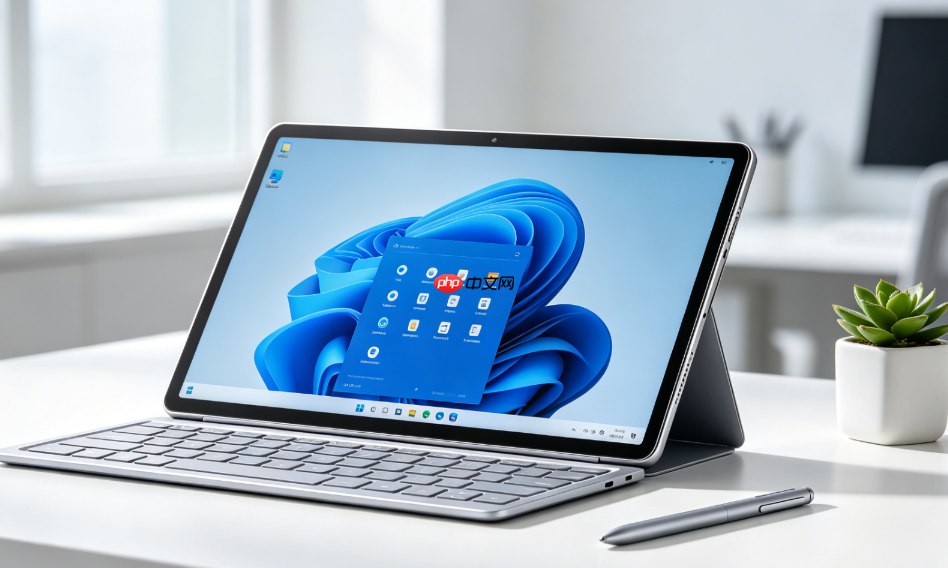
Win10设置桌面壁纸后图片被拉伸变形,是因为系统默认的“拉伸”契合度强制将原图像素强行铺满屏幕,完全破坏长宽比,导致人脸变宽、建筑歪斜、文字扭曲——这种变形不可逆,且下次更换壁纸时仍会沿用该设置。
立即停止拉伸并还原自然显示
右键桌面空白处 → 选择“个性化” → 左侧点击“背景” → 在右侧“选择契合度”下拉框中,【务必避开“拉伸”选项】 → 改选“适应”(完整显示不裁剪,上下或左右留黑边)或“填充”(保持比例自动缩放裁剪,覆盖全屏但可能切掉边缘内容)。
这一步操作起来很简单,直接点选即可生效,无需重启或注销。若之前长期使用“拉伸”,系统会记住该偏好,必须手动切换一次才能覆盖。
永久禁用拉伸模式的两种方法
方法一:用注册表彻底屏蔽拉伸选项(适用于反复误选的用户)
按下 Win + R → 输入 regedit → 回车 → 导航至 HKEY_CURRENT_USER\Control Panel\Desktop → 在右侧找到 WallpaperStyle 项 → 双击编辑 → 将数值数据改为 6(对应“适应”)或 10(对应“填充”)→ 关闭注册表 → 右键桌面刷新。
方法二:替换系统默认壁纸文件(一劳永逸)
进入 C:\Windows\Web\Wallpaper\Windows 文件夹 → 找到 Windows.img → 将其重命名为 Windows.img.bak → 把一张分辨率匹配你屏幕(如1920×1080)且构图居中的图片,重命名为 Windows.img 并放入该文件夹 → 系统下次读取默认壁纸时,将自动按原始尺寸+“适应”逻辑加载,不再触发拉伸。
【注意:替换前请确认目标图片为PNG或JPG格式,且文件名必须严格为Windows.img,大小不超过5MB】
从根源避免变形:提前校准壁纸尺寸
第一步:确认当前屏幕分辨率
右键桌面 → 显示设置 → 查看“显示分辨率”数值(例如1920×1080、2560×1440等)。
第二步:用画图工具裁剪或缩放壁纸
右键目标图片 → 编辑 → 在画图中点击“重新调整大小” → 勾选“保持纵横比” → 输入与屏幕分辨率一致的像素值(如宽度设为1920,则高度自动计算)→ 保存。
第三步:设置前验证契合效果
在“个性化→背景”中点击“浏览”选中刚处理好的图 → 先别急着关闭窗口 → 观察上方预览区是否出现明显畸变 → 若预览正常,再点击“选择契合度”设为“填充”或“适应” → 最后关闭设置。














