


不少mac用户为了解决ntfs格式移动硬盘无法读写的问题,曾安装过tuxera ntfs for mac这款工具。然而,当试用期结束、满屏弹出续费提醒,或升级至新版macos后系统已原生支持ntfs读写时,想彻底卸载该软件却犯了难:直接将应用图标拖入废纸篓根本无法清除干净——残留的系统级文件不仅占用磁盘空间,还频繁触发错误提示,甚至干扰外接硬盘的正常识别?别着急,本文为你整理了两种高效、彻底的卸载方式,操作简单清晰,新手也能零失误完成。
方法一:使用内置卸载程序,官方推荐的一键清理方案
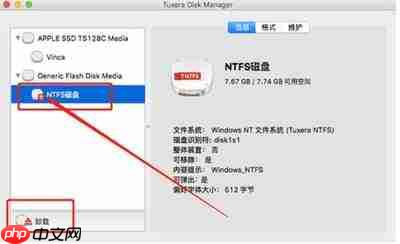
很多用户习惯性地将应用程序直接拖进废纸篓进行卸载,但Tuxera NTFS属于内核扩展类驱动软件,其核心组件深藏于系统关键目录中,仅靠拖拽根本无法移除。事实上,它自带官方提供的卸载功能,操作极为便捷:首先请拔下所有已连接的NTFS格式外置硬盘;接着打开Mac的「系统设置」,向下滚动至页面最底部,找到并点击「Tuxera NTFS」选项进入配置面板;在左下角位置即可看到「卸载」按钮,点击后会出现确认窗口,输入管理员密码验证身份,等待约十余秒,系统便会自动清除全部驱动模块与相关配置文件;最后重启电脑,基础卸载即告完成。
方法二:手动/辅助清理残留项,终结卸载后仍报错的困扰
部分用户即使执行了上述卸载流程,仍会遭遇开机提示授权过期、外接硬盘识别异常等问题,这往往源于未清理干净的残余配置或缓存文件。若担心手动误删系统文件,可借助免费工具AppCleaner:启动后在搜索框中输入“tuxera”,软件将自动列出所有关联条目,勾选后一键清理即可。如选择手动操作,则在Finder中按下快捷键「Shift + Command + G」,分别跳转至以下两个路径:/Library/Application Support//Library/Preferences/
逐一查找名称中含“tuxera”字样的文件及文件夹,将其全部拖入废纸篓并清空,即可实现深度清理。
卸载前务必执行的关键步骤:避免“文件正被使用”报错
许多用户在卸载过程中遇到“文件正在被占用,无法删除”的提示,主要原因在于未提前终止Tuxera后台服务进程,也未断开NTFS设备。因此,在开始卸载前,请务必先拔掉所有NTFS格式外接硬盘;再打开「活动监视器」,在搜索栏中输入“tuxera”,定位所有相关进程(如tuxera_ntfs_daemon等),逐个右键选择「退出进程」;完成以上准备后再按前述步骤操作,即可确保卸载过程顺畅无阻,杜绝意外报错。
整个卸载流程耗时仅需2–3分钟,完成后不仅能释放数百MB系统空间,还能根除冗余弹窗与驱动冲突问题。如果你已不再需要该软件,不妨立即尝试以上方法——全程无需命令行、不涉及复杂设置,真正适合每一位Mac用户轻松上手。(全文约725字)














