


pdf文件过长时,将所需页面单独提取出来发送,不仅便于对方查阅,还能有效避免无关内容误传。操作前务必明确需保留的页码范围,拆分完成后须逐项核对:导出文件数量、文件命名、页面顺序是否准确无误。
拆分前请先确认以下几点
切勿直接在原始PDF上操作。建议先复制一份副本并重命名(如添加“_备份_20260916”或“_待拆分”等标识),确保所处理的是最终定稿版本。完成拆分后,对照预设页码区间、生成文件总数、各文件内页序及默认命名规则逐一验证;若结果有误,可立即使用备份文件重新执行,无需重复整理原始资料。
在浏览器中完成PDF拆分
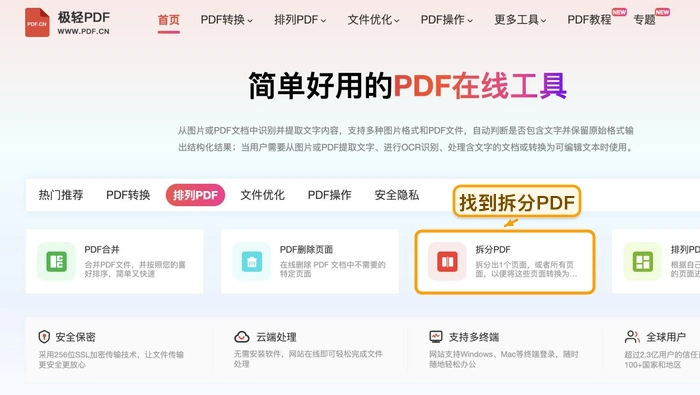
日常办公场景下,推荐使用极轻PDF在线平台(https://www.pdf.cn/)进行处理。无需安装任何软件,全程依托浏览器即可完成PDF及其他主流文档格式的操作。进入平台后定位「PDF拆分」功能,上传目标文件,系统将自动解析页数并提供缩略图预览,拆分结束后支持即时在线预览,便于快速核查拆分范围、输出文件数量、页面连贯性及命名逻辑。
第1步:进入正确工具界面
打开网页后,请以功能标题为准——务必确认当前页面顶部或主操作区明确显示“PDF拆分”,URL中包含 /split 路径,避免因界面更新或导航误差误入其他工具(如“分割页面”“PDF压缩”等)。
第2步:上传待处理PDF
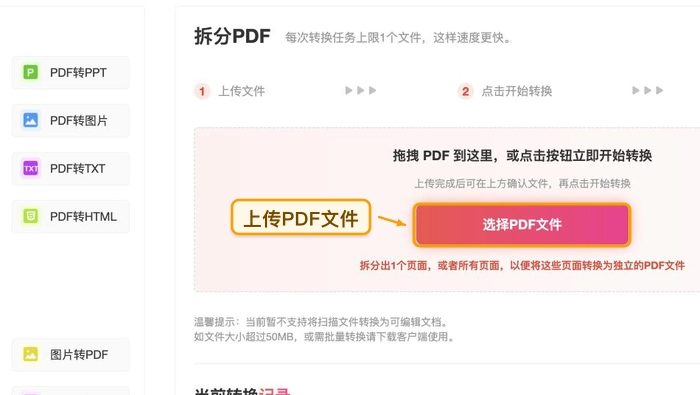
点击「选择文件」按钮,从本地文件夹选取PDF;或直接将文件拖拽至虚线上传区域(支持多文件一次导入)。上传前请确认该PDF已保存最新修改,尤其是刚编辑过的文档,避免上传旧版导致拆分内容偏差。
第3步:核对页面信息与设置提示
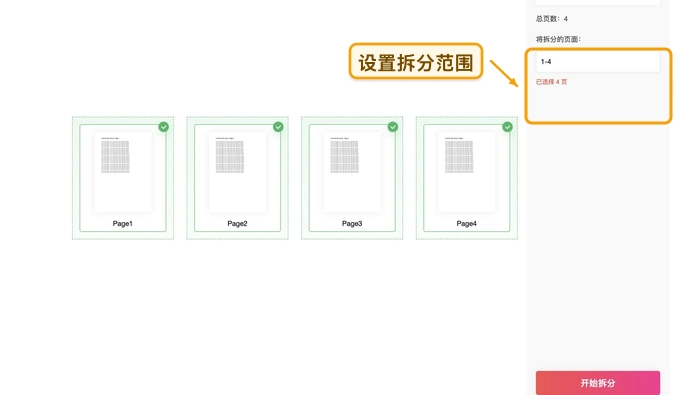
文件成功上传后,系统将自动识别总页数,并生成全部页面缩略图。此时请快速浏览文件名是否匹配预期,同时留意界面上方或右侧的操作引导文字(如“支持输入单页、连续区间或多段组合,例:3,8-12,15”),所有参数确认无误后再进入下一步。
第4步:启动拆分任务
点击「立即拆分」按钮后,后台将采用原生PDF对象提取技术进行无损切割——不压缩图像、不重排版、不插入水印、不更改元数据。处理过程中请保持当前浏览器标签页活跃,切勿刷新或关闭,否则上传进度与设置将清空,需重新开始。
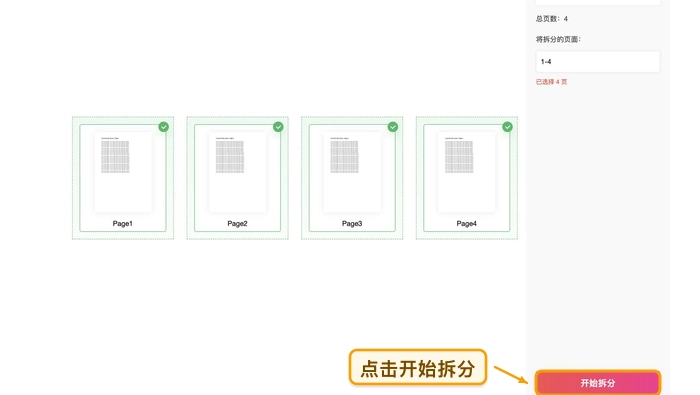
第5步:下载并逐项复核
任务完成后,页面弹出结果列表,每组页码对应一个独立PDF文件,默认命名格式为“原文件名_页码区间.pdf”(如“合同_5-9.pdf”)。点击「下载」获取全部文件,下载完毕后立即执行以下检查:
✅ 打开每个PDF,确认起止页与设定完全一致;
✅ 清点文件总数是否匹配输入的页码段数量;
✅ 检查各文件内页面顺序是否连续、无跳页或倒置;
✅ 核对文件名是否含正确页码标识,便于后续归档与识别。
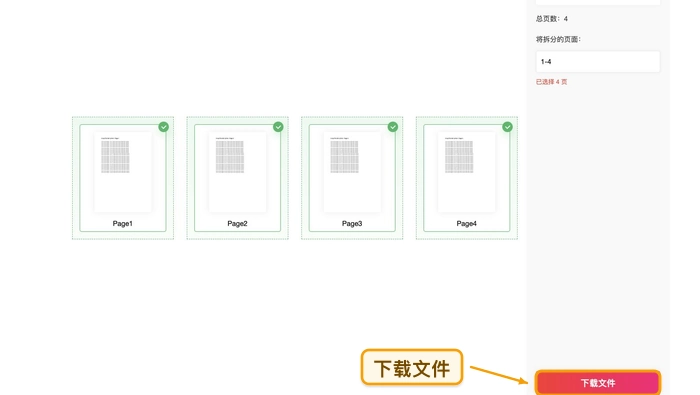
下载后重点核对这些地方
切忌仅依赖“下载成功”提示或粗略查看文件名即结束操作。必须逐个打开PDF进行预览,重点验证:拆分页码是否精准覆盖目标内容、导出文件数量是否与输入段数一致、页面排列是否符合阅读逻辑、文件命名是否清晰反映页码信息。一旦发现明显偏差(如缺页、错页、命名混乱),可立即返回备份PDF,调整参数后重新执行拆分流程。
遇到失败提示先这样排查
若出现上传失败、处理超时、下载异常等情况,建议优先尝试刷新页面并重新上传。若问题持续存在,请整理以下信息发送至官方支持邮箱 market@pdf.cn:
? 文件大小(单位MB);
? 失败截图(含完整错误提示);
? 使用的浏览器名称及版本(如 Chrome 128.0);
? 具体操作步骤(例如:“上传后点击‘立即拆分’,3秒后页面显示‘处理失败’”)。















