


微信清理缓存释放手机空间的操作全程都在app内置的存储空间功能页就能完成,不用额外安装第三方清理工具,几步点完就能快速释放不少被临时文件占掉的内存。你只要先找到通用设置里的存储空间入口,等系统统计完占用数据之后点选清理缓存、二次确认就行,操作完回到存储空间页面看到缓存占用数值明显下降,就说明清理生效了。
适用场景
这个操作只需要你提前登录好自己的微信账号就行,不管是安卓还是iOS版本的微信,入口位置基本都是统一的,教程里只保留了核心必要步骤,大家跟着页面提示一步步走到结果页就可以,完全不用怕点错无关功能。
图文教程
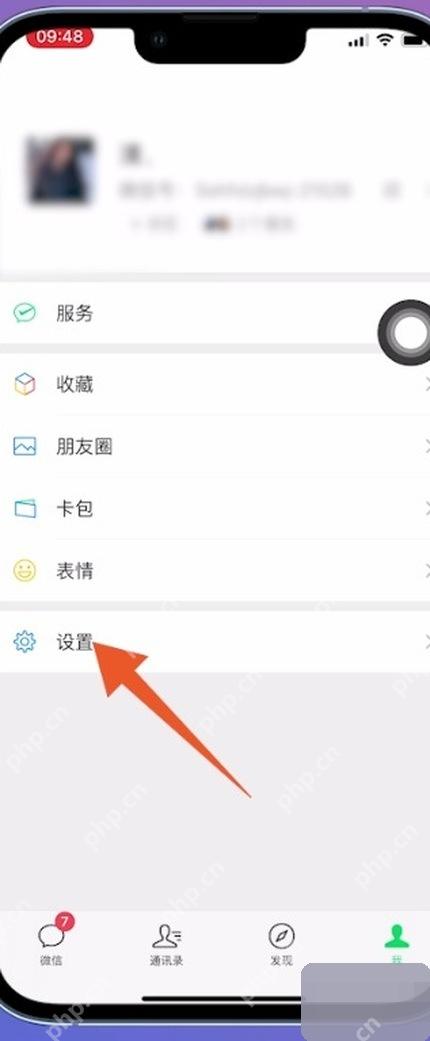
步骤1:打开微信之后点底部导航栏最右边的「我」tab,接着点页面里的「设置」选项,在设置列表里找到「通用」这一项点进去。
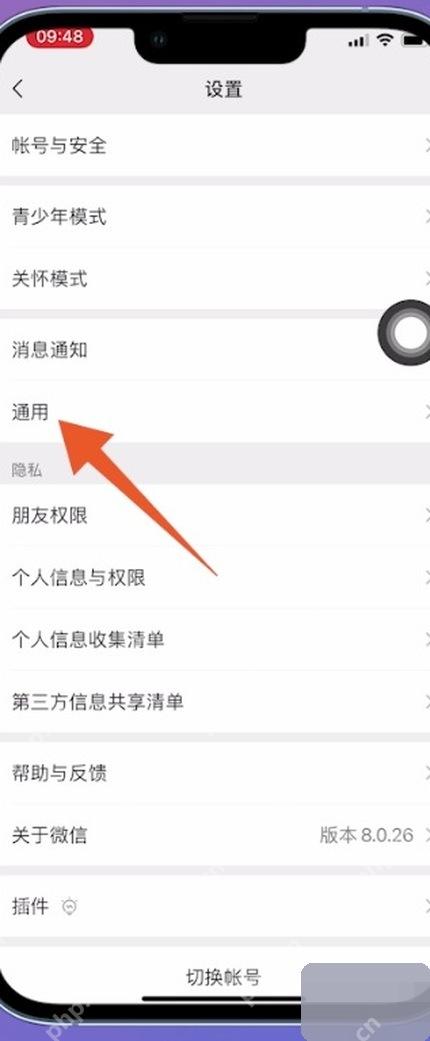
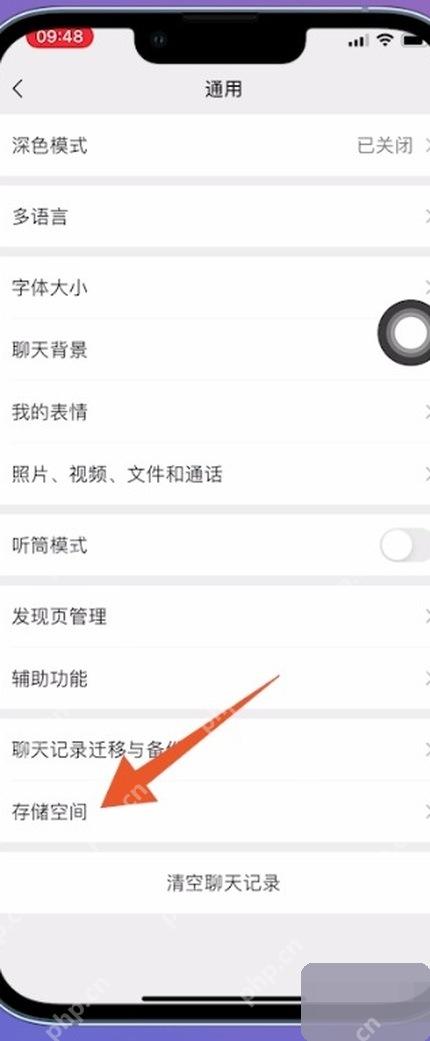
步骤2:在通用设置的列表里往下滑,找到「存储空间」选项点击进入,这时候微信会自动在后台计算你本地的缓存、聊天各类文件的占用大小,稍微等个几秒钟统计结果就会全部显示出来。
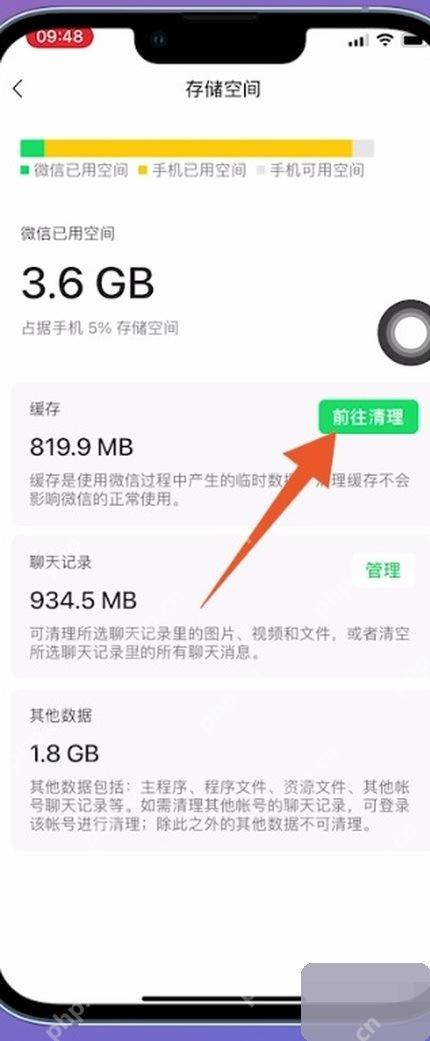
步骤3:统计完成之后你就能看到页面上专门标出来的「缓存」占用数值,点它旁边的「清理」按钮,在弹出的二次确认弹窗里点确定,等系统自动跑完清理流程就行。

解析微信公众号文章,提取标题、作者、正文、图片等信息。用户发送链接(mp.weixin.qq.com)时触发,自动提取内容并可保存至飞书表格。
结果确认:操作完成之后你自动就会回到存储空间的主页面,这时候你再看缓存那栏的占用数字已经变小了,之前被临时缓存占掉的手机空间就已经释放出来了。
注意事项
- 常规清理缓存的操作只会删掉微信加载过的临时图片、视频、网页残留这类临时文件,正常情况下不会动你存的聊天记录、收发的原图和保存的文件,不用担心清理完找不到之前的聊天内容。
- 要是你想进一步清理聊天相关的大文件,一定要提前把重要的聊天图片、视频和文件备份到其他地方,再用存储空间里的「管理聊天记录」功能按需勾选清理,避免误删重要数据。
常见问题
为什么清理后空间没少很多?
很多用户反馈点完清理缓存之后,手机可用空间并没有多出很多,这其实是因为微信占用空间的大头往往不是临时缓存,而是你日常聊天攒下来的原图、小视频、收到的各类文档这些内容,这些内容不会被常规缓存清理流程删掉,你得进入存储空间里的聊天记录管理页面,单独勾选对应的好友/群聊数据选择性清理,才能释放更多空间。














