


想把微信的手机聊天记录备份到电脑,全程不用找第三方工具,只用微信官方自带的功能就能完成,操作前只要保证手机和电脑连的是同一个局域网wifi,在电脑微信端发起备份请求,手机上确认授权之后等进度条走完就可以,不会额外消耗你的手机流量,安全度也很高。
提前了解最终效果
等全部操作走完之后,你手机上选中的微信聊天记录就会完整同步备份到当前这台电脑的微信存储目录里,电脑端会弹出明确的备份完成提示,没有中途报错就说明备份成功了。
详细图文操作步骤
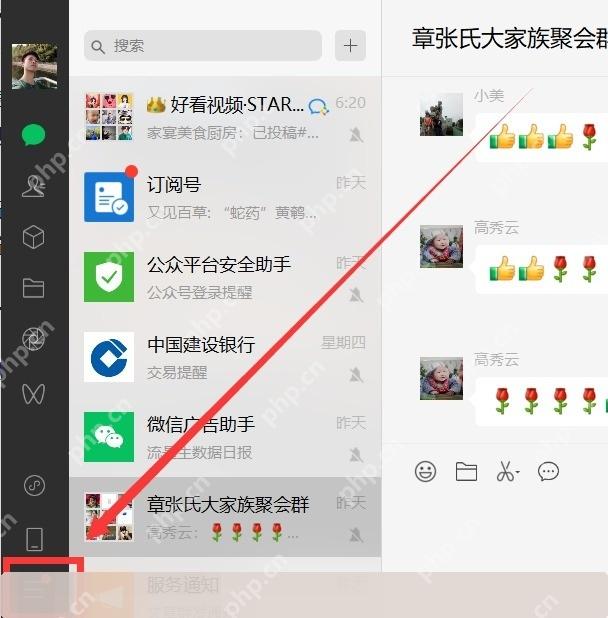
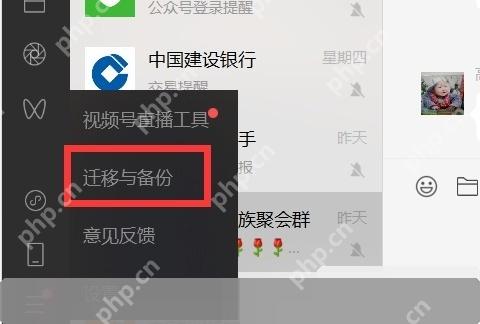
步骤1:先在你的电脑上登录好微信账号,找到软件界面左下角的三条杠样式的更多菜单按钮点进去,就能在弹出的选项列表里找到「迁移与备份」的入口。

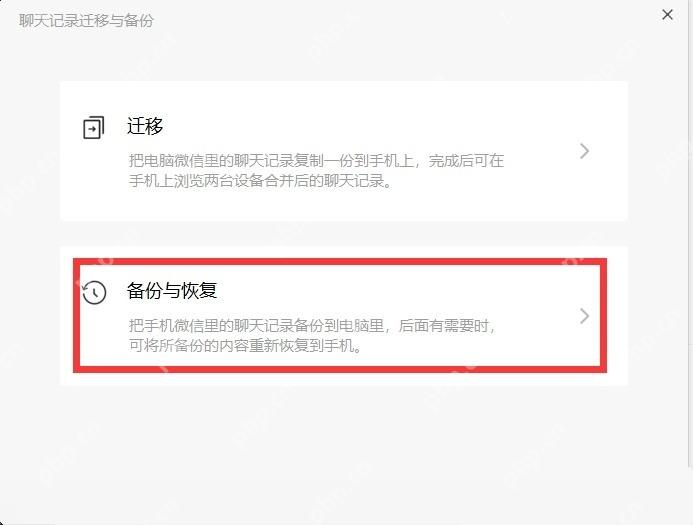
步骤2:点进迁移与备份页面之后,选择「备份与恢复」选项,接着点击里面的「备份聊天记录到电脑」按钮,这时候电脑微信就会自动生成待连接的备份请求,等待手机端确认。

微信公众号推文写作助手
下载
微信公众号推文写作与发布助手。支持深度文章撰写(1500+ 字)、智能配图搜索、API 配置引导、草稿箱上传、一键排版等全流程功能。 每篇文章默认 1500 字以上,配备 1 张相关配图(放在第一段后),包含清晰的分段标题结构。
步骤3:这时候你放在旁边的手机微信上会自动弹出备份确认的提示,你可以自己选择要备份全部聊天记录,还是只挑部分重要的聊天会话备份,选好之后确认,两边就会开始传输数据,进度条会分别在手机和电脑端同步显示。
结果确认:等传输进度条全部走完,电脑微信端就会弹出备份完成的提示,这时候你手机上选中的聊天记录就已经全部安全存到这台电脑本地了。
操作注意事项
- 手机和电脑尽量连接同一个Wi-Fi,要是电脑插的是有线网线,只要和手机连的WiFi属于同一个家庭局域网也可以,不要用手机开热点给电脑连,部分热点的隔离设置可能会导致两台设备搜不到彼此,备份直接失败。
- 备份过程中不要退出微信,也不要频繁切换网络,不然很容易直接中断备份,之前传了一半的数据也不会保留,得从头再来。如果你的聊天记录特别多,有几十G的话,建议把手机接上电源再开始备份,避免中途没电关机白忙活。
常见问题补充
- 备份后能直接打开聊天文件吗? 不能像普通文档、图片那样直接在电脑文件夹里查看,微信官方对备份的数据做了加密处理,没办法用普通的第三方软件直接读取,后续你要查看或者恢复这些记录,只能打开电脑微信的「迁移与备份」功能,选择「恢复聊天记录到手机」,才能把备份的记录导回手机微信里正常查看。














