





显卡花屏伴死机90%以上源于供电异常、显存硬损坏或PCIe链路中断,须按软→硬→底层信号链顺序排查:先进安全模式判别驱动问题,再强制进入WinRE验证底层状态,台式机执行显卡物理复位(清洁金手指、更换PCIe插槽),笔记本做排线压力测试,最后通过核显交叉验证与外接显示器锁定故障域。
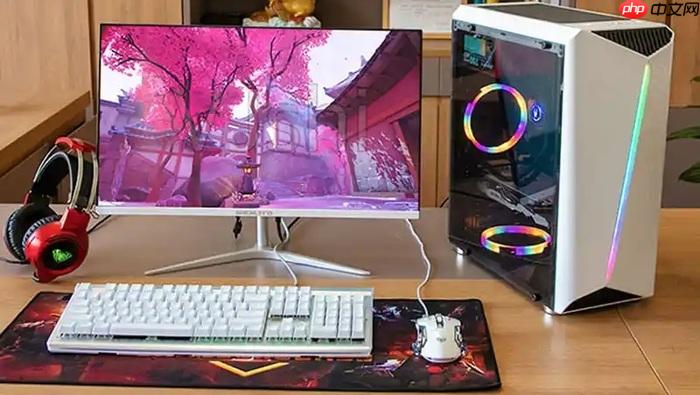
电脑屏幕突然花屏且伴随系统死机,说明显卡在图形渲染过程中发生不可恢复的硬件级错误,已触发系统保护性崩溃——这种组合故障90%以上源于供电异常、显存硬损坏或PCIe链路中断,必须按软→硬→底层信号链顺序逐层排除。
先确认是否能进入安全模式
按下 Win + R 输入 msconfig 回车→切换到“引导”选项卡→勾选“安全引导”,单选“最小”→点确定→重启。【严禁选择“网络”选项,否则仍会加载网卡驱动引发二次崩溃】
若安全模式下花屏消失且系统稳定运行,说明问题锁定在第三方驱动或启动项;若安全模式仍死机,则故障已深入硬件初始化阶段。
强制调出WinRE恢复环境验证底层状态
第一步:看到品牌LOGO或旋转圆圈时,长按电源键10秒强制关机;
第二步:等待3秒后开机,LOGO一出现立刻重复长按关机;
第三步:严格完成三次;
第四步:第四次开机将自动进入蓝色“选择一个选项”界面。
进入后依次点击:疑难解答→高级选项→启动设置→重启→按F4进入安全模式。这一步绕过了所有UEFI热键识别逻辑,是唯一能稳定触发底层恢复环境的方式。
台式机立即执行显卡物理复位
方法一:关机断电后长按电源键10秒放残余电荷→打开机箱→取下独立显卡→用橡皮擦单向擦拭金手指至露出金属光泽→用无水酒精棉片轻拭PCI-E插槽触点→待酒精完全挥发后垂直用力推入显卡直至卡扣锁紧→重新接牢6Pin/8Pin辅助供电线。
方法二:拔掉当前PCI-E插槽上的显卡,换插主板上另一条PCI-E x16插槽再试一次。【部分主板第二条PCI-E插槽由芯片组直连,可绕过可能损坏的CPU PCIe控制器】
笔记本用户优先做排线压力测试
在花屏正在发生时,用指尖垂直轻压屏幕下边框内侧中央位置——若彩色条纹变淡、跳动停止或红绿竖线短暂消失,基本可锁定为屏幕排线虚接。
再缓慢开合屏幕至110°–135°之间,若条纹密度或位置随角度明显变化,说明排线在转轴弯折区已出现金属疲劳。此时需断电放电后拆机重插eDP排线,操作前务必静置2分钟防静电击穿。
交叉验证故障域锁定显卡本体
拔掉独显,仅用CPU核显启动(需主板视频输出口连接显示器)→若核显下系统稳定无花屏无死机,故障100%在独显或PCIe插槽;若核显下仍死机,立即拔除所有非系统盘(尤其是M.2 NVMe固态),【一块故障NVMe盘可在POST阶段发送异常信号,直接干扰GPU初始化流程】。
外接一台确认正常的显示器,开机后观察BIOS画面是否同步花屏——若外接屏在BIOS中显示正常,说明显卡与主板GPU输出电路无硬性故障,问题仍在驱动或供电层面。













