


需用终端替换/Library/User Pictures/下的accountimage.png并刷新dslocal缓存,操作需管理员权限、256×256 PNG无透明通道,且账户须已设为自定义图像;备份原文件、赋权644、执行dscl删除picture键或killall cfprefsd强制重建索引方可生效。
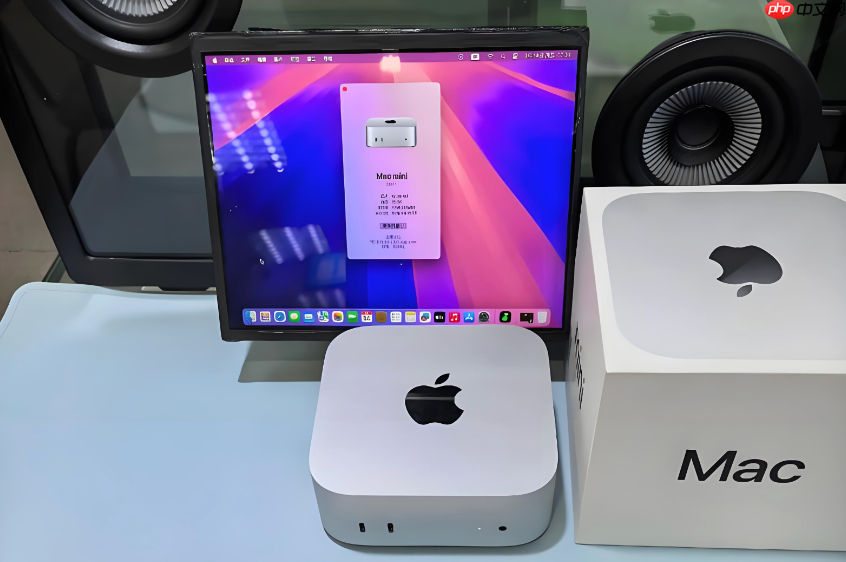
你想让Mac登录界面显示一张自己准备好的高清头像,但系统设置里找不到导入路径选项,这时需要用终端直接替换系统存储的头像文件,操作后需重启才能在登录窗口看到效果。
用终端替换/Library/User Pictures/下的accountimage.png
这一步必须用管理员权限执行,且仅适用于当前账户已通过系统设置设为“自定义图像”并同步过一次的情况——否则登录界面可能仍读取旧缓存。
打开“终端”应用,输入以下命令切换到系统用户图片资源目录:
cd /Library/User\ Pictures/Contents/Resources/
执行备份原文件操作,防止替换出错无法回退:
sudo cp accountimage.png accountimage.png.bak
将你准备好的头像文件(必须是【256×256像素、PNG格式、无透明通道】)复制进该目录,假设它在桌面,路径为~/Desktop/myavatar.png:
sudo cp ~/Desktop/myavatar.png ./accountimage.png
赋予正确读取权限,否则系统拒绝加载:
sudo chmod 644 accountimage.png
用终端强制刷新用户头像缓存
当新头像已写入但登录界面仍未更新时,说明系统仍在使用dslocal缓存中的旧图。此方法可清空该缓存,无需重启即可生效于下一次登录。
方法一:重置当前用户的dslocal头像键值
先确认当前用户名:
whoami
再执行命令清除picture字段(将yourusername替换为上一步输出的实际用户名):
sudo dscl . delete /Users/yourusername picture
方法二:触发系统重建用户图像索引
运行以下命令后,立即注销当前用户:
sudo killall -u yourusername cfprefsd
重新登录,系统会自动从/Library/User Pictures/或用户主目录中重新提取头像。
通过终端调用系统设置API直接写入头像
macOS Sonoma 14及更新系统支持使用defaults命令向用户偏好写入头像路径,但该方式仅影响“用户与群组”界面显示,【不会同步至登录界面】,仅作补充参考。
将头像文件放入~/Library/Application Support/com.apple.idsservicesd/目录下(若目录不存在则手动创建):
mkdir -p ~/Library/Application\ Support/com.apple.idsservicesd/
cp ~/Desktop/myavatar.png ~/Library/Application\ Support/com.apple.idsservicesd/userimage.png
写入路径到用户配置:
defaults write com.apple.idsservicesd UserImageURL "file://$HOME/Library/Application Support/com.apple.idsservicesd/userimage.png"
重启idsservicesd进程使配置生效:
killall idsservicesd













